Git 常用命令
本地初始化仓库
创建一个空目录并进入,执行 git init 命令
git init从远程仓库 clone
创建新版本库
git clone http://1.117.154.252:8099/zhangzhengyang/user-center-backend.git

cd user-center-backend

touch README.md

git add README.md

git commit -m "add README"

git push -u origin master
已存在的文件夹或 Git 仓库
cd existing_folder

git init

git remote add origin http://1.117.154.252:8099/zhangzhengyang/user-center-backend.git

git add .

git commit

git push -u origin master
本地仓库操作
git status
git statusgit add
git add 命令的作用是将文件的修改加入暂存区,命令格式 git add fileName 或者 git add . 添加全部。加入暂存区后再执行 git status 命令,可以发现文件的状态已经发生变化
git add .
git status
git reset
git reset 命令的作用是将暂存区的文件取消暂存或者是切换到指定版本
取消暂存命令格式:git reset 文件名
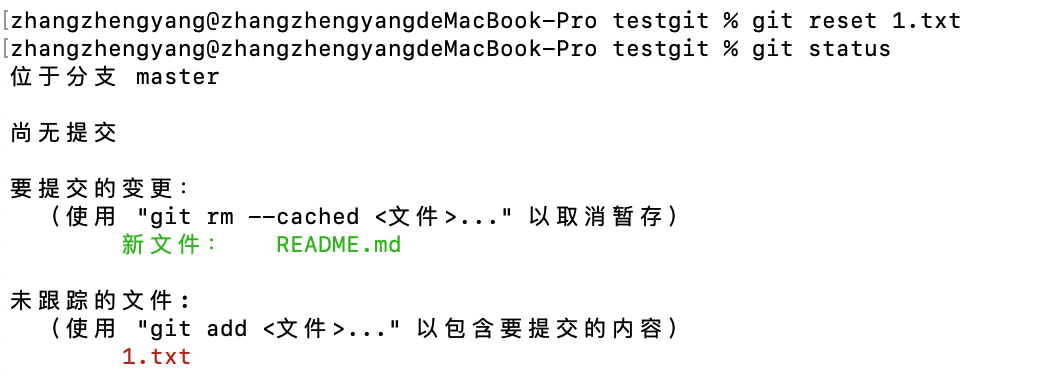
切换到指定版本命令格式:git reset --hard 版本号

注意:每次 Git 提交都会产生新的版本号,通过版本号就可以回到历史版本
当退回到某个提交的版本以后,git log 是无法显示在这之后的提交信息的
git reflog 可以获取到操作命令的历史。想要回到未来的某个提交,通过 git reflog 从历史命令中找到想要回到的提交版本的 ID,通过 git reset --hard 来切换
git reflog
git reset --hard 'commit_id'
git commit
git commit 命令的作用是将暂存区的文件修改提交到版本库,命令格式:git commit -m msg 文件名
- -m:代表 message,每次提交时需要设置,会记录到日志中
git commit -m "add README" git log
git log 命令的作用是查看提交日志,每次提交都会产生一个版本号,提交时设置的 message、提交人、邮箱、提交时间等信息都会记录到日志中
git loggit rm
在文件未添加到暂存区之前,对想删除文件可以直接物理删除。如果文件已经被提交,则需要git rm来删除
# 删除已经被提交过的 Readme.md
git rm Readme.md
注意: git rm 只能删除已经提交到版本库中的文件。其他状态的文件直接用这个命令操作是出错的
远程仓库操作
前面执行的命令操作都是针对的本地仓库,本节我们会学习关于远程仓库的一些操作,具体包括:
- git remote 查看远程仓库
- git remote add 添加远程仓库
- git clone 从远程仓库克隆
- git pull 从远程仓库拉取
- git push 推送到远程仓库
git remote
如果要查看已经配置的远程仓库服务器,可以执行git remote命令,它会列出每一个远程服务器的简称
如果已经克隆了远程仓库,那么至少应该能看到 origin ,这是 Git 克隆的仓库服务器的默认名字
- 可以通过
-v参数查看远程仓库更加详细的信息 - 本地仓库配置的远程仓库都需要一个简称,后续在和远程仓库交互时会使用到这个简称
git remote add
添加远程仓库命令格式:git remote add 简称 远程仓库地址
git remote add origin http://1.117.154.252:8099/zhangzhengyang/user-center-backend.git 注意:一个本地仓库可以关联多个远程仓库
git clone
如果你想获得一份已经存在了的 Git 远程仓库的拷贝,这时就要用到 git clone 命令。 Git 克隆的是该 Git 仓库服务器上的几乎所有数据(包括日志信息、历史记录等)
git push
将本地仓库内容推送到远程仓库,命令格式:git push 远程仓库简称 分支名称
推送之前,需要先pull远端仓库,如果发现提交版本不一致,出现错误
注意: git push -u origin master ,第一次使用时,带上 -u 参数,在将本地的 master 分支推送到远程新的 master 分支的同时,还会把本地的 master 分支和远程的 master 分支关联起来
# 第一次推送时使用,可以简化后面的推送或者拉取命令使用
git push -u origin master

# 将本地 master 分支推送到 origin 远程分支
git push origin master
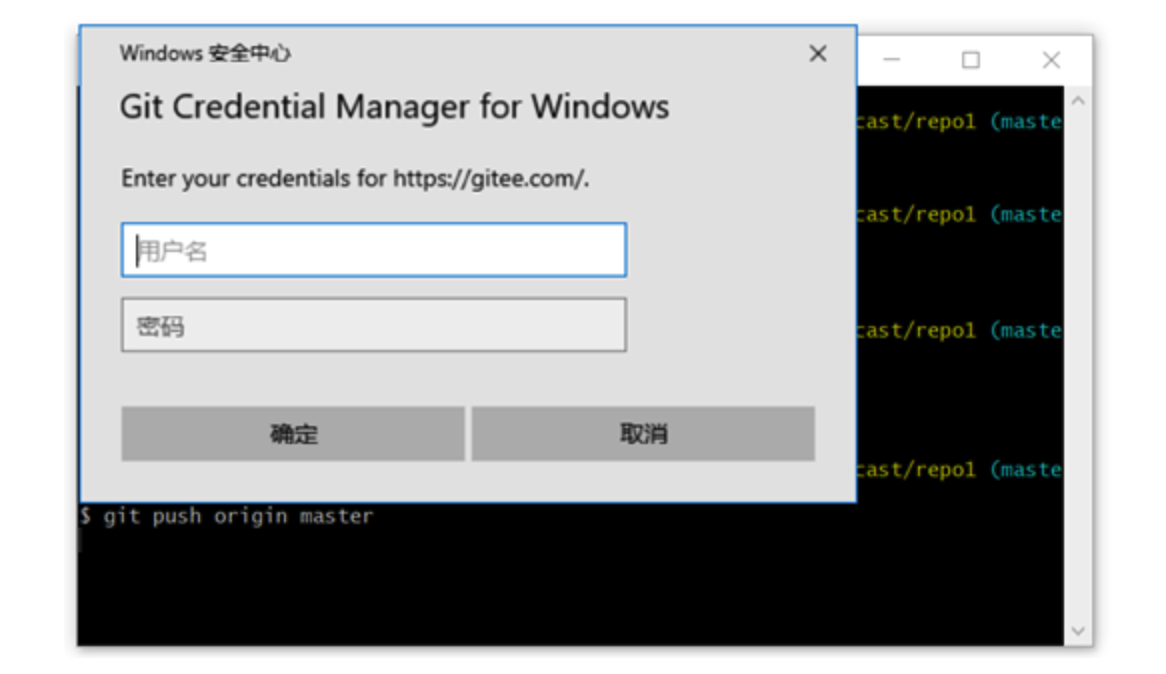
在使用 git push 命令将本地文件推送至码云远程仓库时,如果是第一次操作,需要进行身份认证,认证通过才可以推送
git pull
git pull 命令的作用是从远程仓库获取最新版本并合并到本地仓库。命令格式:git pull 远程仓库简称 分支名称
在多人协作过程中,当自己完成了本地仓库中的提交,想要向远程仓库推送前,需要先获取到远程仓库的最新内容
# git pull【远程仓库名称】【分支名称】
git fetch origin master
git pull origin master
git fetch和git pull之间的区别
- git fetch 是仅仅获取远程仓库的更新内容,并不会自动做合并。
- git pull 在获取远程仓库的内容后,会自动做合并,可以看成 git fetch 之后 git merge 。
注意:如果当前本地仓库不是从远程仓库克隆,而是本地创建的仓库,并且仓库中存在文件,此时再从远程仓库拉取文件的时候会报错(fatal: refusing to merge unrelated histories )
解决此问题可以在git pull命令后加入参数--allow-unrelated-histories
git remote rm
如果因为一些原因想要移除一个远程仓库
# 命令形式:
git remote rm <shortname>
git remote rm origin
注意:此命令只是从本地移除远程仓库的记录,并不会真正影响到远程仓库
解决合并冲突
在一段时间,A、B用户修改了同一个文件,且修改了同一行位置的代码,此时会发生合并冲突。
A用户在本地修改代码后优先推送到远程仓库,此时B用户在本地修订代码,提交到本地仓库后,也需要推送到远程仓库,此时B用户晚于A用户推送,故需要先拉取远程仓库代码,经过合并后才能推送代码。在B用户拉取代码时,因为A、B用户同一段时间修改了同一个文件的相同位置代码,故会发生合并冲突。
A用户:修改a.java代码推送到远程仓库
B用户:修改a.java同一行代码,提交之后,合并码出现冲突
解决方法:
- 先拉取代码
- 然后打开代码解决冲突
- 再提交
分支操作
分支是 Git 使用过程中非常重要的概念。使用分支意味着你可以把你的工作从开发主线上分离开来,以免影响开发主线
本地仓库和远程仓库中都有分支,同一个仓库可以有多个分支,各个分支相互独立,互不干扰
通过git init 命令创建本地仓库时默认会创建一个 master 分支
- git branch 查看分支
- git branch [name] 创建分支
- git checkout [name] 切换分支
- git push [shortName] [name] 推送至远程仓库分支
- git merge [name] 合并分支
查看分支
查看分支命令:git branch
- git branch 列出所有本地分支
- git branch -r 列出所有远程分支
- git branch -a 列出所有本地分支和远程分支
注意:在 git branch 的输出内容中,前面带有 * 号标识当前所在的分支
创建分支
创建分支命令格式:git branch 分支名称
# 新建一个名称为 dev 的分支
git branch dev
切换分支
一个仓库中可以有多个分支,切换分支命令格式:git checkout 分支名称
# 新建完 dev 分支以后,通过该命令切换到 dev 分支
git checkout dev

# 新建 dev 分支,并切换到该分支上
git checkout -b dev
合并分支
当我们修复完成一个 Bug,或者开发完成一个新特性,我们就会把相关的 Bug 或者 特性的上修改合并回原来的主分支上,这时候就需要 git merge 来做分支的合并
首先需要切换回最终要合并到的分支,如 master
# 切换回 master 分支
git checkout master

# 将 dev 分钟中的修改合并回 master 分支
git merge dev
合并回主分支的时候,后面可能会面临到冲突的问题
删除分支
当之前创建的分支,完成了它的使命,如 Bug 修复完,分支合并以后,这个分支就不在需要了,就可以删除它
# 删除 dev 分支
git branch -d dev
标签操作
Git 中的标签,指的是某个分支某个特定时间点的状态。通过标签,可以很方便的切换到标记时的状态。
比较有代表性的是人们会使用这个功能来标记发布结点(v1.0 、v1.2等)。下面是 mybatis-plus 的标签
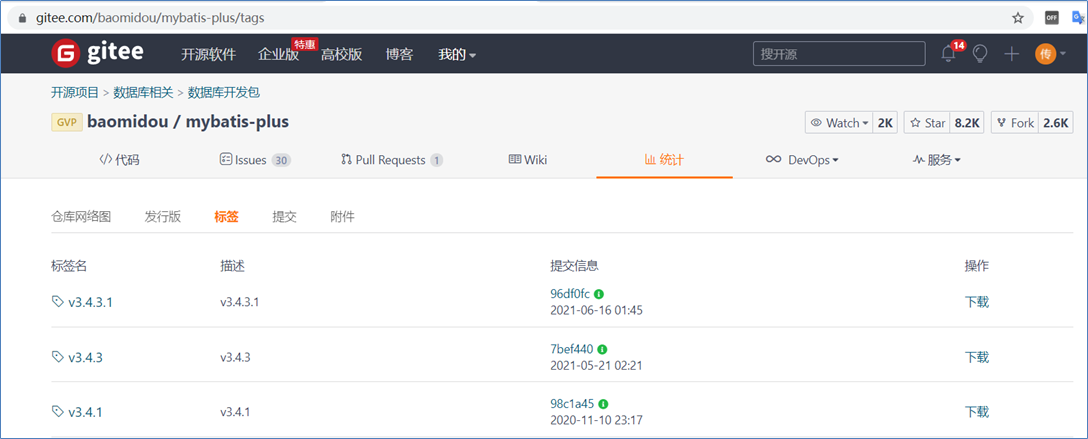
在本节中,我们将学习如下和标签相关的命令:
- git tag 查看标签
- git tag [name] 创建标签
- git push [shortName] [name] 将标签推送至远程仓库
- git checkout -b [branch] [name] 检出标签
查看标签
查看标签命令git tag
创建标签
创建标签命令git tag 标签名
git tag v0.3将标签推送至远程仓库
将标签推送至远程仓库命令git push 远程仓库简称 标签名
git push origin v0.3检出标签
检出标签时需要新建一个分支来指向某个标签,检出标签的命令格式git checkout -b 分支名 标签名
git checkout -b b3 v0.3