Electron 简介与安装
Electron 是一个使用 HTML、CSS 和 JavaScript 构建跨平台桌面应用的开源框架。它将 Chromium 和 Node.js 合并到同一个运行时环境中,并提供丰富的原生 API,使开发者能够使用纯 Web 技术开发功能强大的桌面应用,支持 Windows、macOS 和 Linux 三大平台。
版本推荐:截至 2026 年 9 月,当前稳定版为 Electron 44.x,基于 Chromium 152 和 Node.js 24.x。新项目建议使用最新稳定版,并启用上下文隔离和沙箱化。
系统架构
Electron 的核心架构由三大部分组成,它们协同工作以实现桌面应用开发能力:
code
┌─────────────────────────────────────────────────────────────────┐
│                        Electron 应用                             │
├─────────────────────────────────────────────────────────────────┤
│                                                                  │
│  ┌─────────────────────┐       ┌─────────────────────┐         │
│  │   主进程 (Main)      │       │  渲染进程 (Renderer) │         │
│  ├─────────────────────┤       ├─────────────────────┤         │
│  │ • Node.js 环境      │ IPC   │ • Chromium 环境     │         │
│  │ • 完整系统权限        │◄────►│ • Web 页面渲染      │         │
│  │ • 原生 API 调用     │       │ • HTML/CSS/JS       │         │
│  │ • 窗口管理          │       │ • DOM API           │         │
│  │ • 应用生命周期      │       │ • 有限的 Node API   │         │
│  └─────────────────────┘       └─────────────────────┘         │
│           │                              │                      │
├───────────┼──────────────────────────────┼──────────────────────┤
│           ▼                              ▼                      │
│  ┌─────────────────────────────────────────────────────┐       │
│  │           底层技术栈                                 │       │
│  ├─────────────────────────────────────────────────────┤       │
│  │ • Chromium: UI 渲染引擎                             │       │
│  │ • Node.js: 系统交互能力                             │       │
│  │ • Native APIs: 操作系统原生功能                     │       │
│  └─────────────────────────────────────────────────────┘       │
└─────────────────────────────────────────────────────────────────┘
核心组件说明
| 组件 | 说明 | 作用 |
|---|---|---|
| Chromium | Google 开源的浏览器内核 | 提供强大的 UI 渲染能力,相当于没有地址栏和标签页的精简版 Chrome 浏览器 |
| Node.js | JavaScript 运行时环境 | 提供文件读写、网络请求、调用系统命令等底层操作能力,突破浏览器沙箱限制 |
| Native APIs | Electron 提供的原生 API | 允许访问操作系统原生功能,如创建窗口、定义菜单、显示系统通知、操作剪贴板等 |
多进程架构
Electron 采用多进程架构,主要包含两种进程:
- 主进程 (Main Process): 应用入口文件(通常是
main.js)运行的进程,拥有完整的 Node.js 环境,负责管理应用生命周期、创建窗口、处理原生系统交互 - 渲染进程 (Renderer Process): 每个 BrowserWindow 实例运行在独立的渲染进程中,负责渲染 Web 页面,默认运行在沙箱环境中以增强安全性
进程间通过 IPC (Inter-Process Communication) 进行通信,确保安全性和稳定性
技术特性
核心优势
1. 低学习成本与高开发效率
- Web 技术栈: 使用熟悉的 HTML、CSS、JavaScript 即可开发桌面应用,前端开发者无需学习新技术
- 丰富的生态: 可使用几乎所有 Web 前端和 Node.js 生态的组件与工具链,如 React、Vue、Webpack 等
- 快速原型开发: 开发调试体验与 Web 开发一致,支持热重载和 DevTools
2. 跨平台能力
一次编写,即可运行在 Windows、macOS、Linux 三大平台,大幅降低多平台开发和维护成本。
3. 强大的系统能力
突破浏览器沙箱限制,提供完整的系统访问能力:
| 能力类别 | 具体功能 |
|---|---|
| 文件系统 | 文件读写、目录管理、文件监听 |
| 系统集成 | 系统托盘、桌面通知、剪贴板、Dock/任务栏 |
| 窗口管理 | 多窗口、无边框窗口、透明窗口、始终置顶 |
| 原生菜单 | 应用菜单、上下文菜单、系统菜单集成 |
| 硬件访问 | 摄像头、麦克风、蓝牙、USB 设备 |
| 网络功能 | HTTP 请求、WebSocket、原生 net 模块 |
4. 持续更新的 Web 标准
内置 Chromium 浏览器支持最新的 Web 标准(HTML5、CSS3、ES6+),开发者无需考虑浏览器兼容性问题。
5. 高性能扩展能力
对于音视频编解码、图形图像处理等计算密集型任务,可通过 Node.js C++ 扩展实现,与原生应用性能相当。
主要不足
| 不足之处 | 具体表现 | 缓解方案 |
|---|---|---|
| 应用体积大 | 压缩打包后至少 40MB+ | 使用增量更新、代码压缩、按需下载资源 |
| 内存占用高 | Chromium 本身资源消耗较大 | 优化渲染策略、减少后台进程、使用 WebAssembly |
| 开发复杂度 | 需要理解多进程架构和 IPC 通信 | 熟练掌握官方文档、遵循最佳实践 |
| 版本更新快 | 紧跟 Chromium 版本可能导致兼容性问题 | 谨慎升级、充分测试、使用稳定版本 |
| 安全风险 | Node.js 集成带来潜在安全隐患 | 启用上下文隔离、禁用 nodeIntegration、验证 IPC 消息 |
版本说明
版本命名规则
Electron 遵循 SemVer 语义化版本规范,版本号格式为 主版本号.次版本号.修订号:
- 主版本号 (Major): 不兼容的 API 修改
- 次版本号 (Minor): 向下兼容的功能性新增
- 修订号 (Patch): 向下兼容的问题修复
版本发布策略
Electron 采用快速发布策略以同步 Chromium 更新:
| 版本类型 | 更新频率 | 稳定性 | 适用场景 |
|---|---|---|---|
| Stable | 每 2-3 个月 | 高 | 生产环境推荐使用 |
| Beta | 每周 | 中 | 测试新功能、提前适配 |
| Nightly | 每天 | 低 | 开发实验、问题排查 |
版本选择建议
bash
# 查看所有可用版本
npm view electron versions

# 安装指定版本
npm install electron@28.0.0 --save-dev

# 安装最新稳定版
npm install electron@latest --save-dev

# 安装 beta 版本
npm install electron@beta --save-dev推荐做法:
- 生产环境使用最新的稳定版本(Electron 官方支持最近三个大版本,不提供 LTS)
- 新项目建议使用最新稳定版以获得更好的性能和安全性
- 老项目升级前务必查阅 Electron 发布说明
版本兼容性
| Electron 版本 | Node.js 版本 | Chromium 版本 | 支持状态 |
|---|---|---|---|
| 44.x | 24.x | 152 | ✅ 最新 |
| 43.x | 24.x | 150 | ✅ 受支持 |
| 42.x | 24.x | 148 | ✅ 受支持 |
| 41.x | 24.x | 146 | ⚠️ EOL |
| 40.x | 24.x | 144 | ❌ 已停止 |
完整版本支持计划请查看 Electron Support
学习资源与工具
官方资源
- Electron 官方文档 - 最权威的 API 文档、教程和指南
- Electron Fiddle - 官方在线实验工具,无需搭建环境即可测试 Electron API
- Electron GitHub - 源码仓库和 Issue 追踪
社区资源
- Awesome Electron - 精选应用、工具、样板项目列表
- Electron Discord - 社区讨论和互助
开源项目参考
学习优秀开源项目是提升实战能力的最佳途径:
- Visual Studio Code - 微软开源代码编辑器
- Electron Fiddle - 官方实验工具源码
- Discord Desktop - 聊天应用桌面客户端
桌面端开发技术对比
桌面端应用开发技术 Tauri、NW.js、Flutter、Electron
| 框架 | 核心技术栈 | 架构模式 | 生态与社区 | 适用场景 | 安全性 | 安装包体积 |
|---|---|---|---|---|---|---|
| Electron | JavaScript/HTML/CSS + Chromium + Node.js | 主进程 + 渲染进程 | 非常成熟,拥有庞大的社区和丰富的插件 | 功能丰富、需要快速迭代的跨平台应用,尤其适合 Web 开发者 | 需自行关注 Chromium 漏洞,谨慎处理外部内容和 Node.js API | 较大,内置 Chromium 和 Node.js 运行时 |
| Tauri | Rust + WebView (系统提供) | 前端 + Rust 核心后端 | 快速成长,势头迅猛,灵活性高 | 对性能、安全性和体积要求高的应用,适合 Rust 开发者 | Rust 语言天生具有内存安全优势,沙箱模型更严格 | 极小,利用系统 WebView,无需捆绑浏览器内核 |
| NW.js | JavaScript/HTML/CSS + Chromium + Node.js | 单一进程/混合进程模式 | 相对较小,早期与 Electron 类似 | 与 Electron 类似,但对 Node.js 集成更深入 | 与 Electron 类似,需关注 Chromium 的安全问题 | 较大,同样需要集成 Chromium |
| Flutter | Dart + Skia (自绘引擎) | Dart VM + C++ 引擎 | 迅速崛起,由 Google 强力支持 | 追求原生性能和 UI 一致性的移动、桌面及 Web 应用 | Dart 是类型安全的语言,自绘引擎减少了部分 Web 漏洞风险 | 较小,Skia 引擎和 AOT 编译提供了良好的性能和体积控制 |
基于 Electron 应用与工具
IDE 与开发工具
- Visual Studio Code - 微软开发的现代化代码编辑器,以其丰富的功能、极速响应和卓越体验而广受欢迎
- Postman - 强大的 API 开发和测试工具
- GitKraken - Git 图形化客户端
- Insomnia - API 调试和测试工具
数据库与管理工具
- MongoDB Compass - MongoDB 的官方桌面管理工具
- SQL Operations Studio - SQL Server 管理工具(现为 Azure Data Studio)
社交与通讯
- Skype 桌面版 - 微软的即时通讯软件
- WhatsApp 桌面版 - Meta 的即时通讯应用
- Slack 桌面版 - 团队协作和沟通平台
- 飞书 - 字节跳动的企业协作平台
- Discord - 游戏玩家和社区的通讯应用
多媒体与娱乐
- Nuclear - 音乐流媒体聚合应用
- WebTorrent Desktop - 使用 P2P 协议播放音视频的应用
- Spotify 桌面版 - 音乐流媒体服务
- Twitch 桌面版 - 游戏直播平台
金融与交易
- OpenFin - 金融交易平台框架
- Mist - 早期的以太坊客户端
- Brave 浏览器 - 由前 Mozilla CEO 和 JavaScript 之父 Brendan Eich 创建的注重隐私的浏览器
其他专业工具
- 1Password - 密码管理工具
- Figma 桌面版 - 界面设计协作工具
- Notion 桌面版 - 笔记和项目管理工具
- Obsidian - 知识管理和笔记应用
- Lens - Kubernetes IDE
安装与配置
环境要求
在开始 Electron 开发之前,确保你的开发环境满足以下要求:
| 要求项 | 最低版本 | 推荐版本 |
|---|---|---|
| Node.js | 18.x | 20.x LTS 或更高 |
| npm | 8.x | 最新稳定版 |
| 操作系统 | Windows 10+, macOS 12+, Ubuntu 22.04+ | 最新稳定版 |
| 内存 | 4GB | 8GB+ |
| 磁盘空间 | 5GB | 10GB+ |
💡 提示: 推荐使用 nvm (macOS/Linux) 或 nvm-windows 管理 Node.js 版本
镜像配置
由于 Electron 依赖包较大(约 100MB+),国内用户建议配置镜像源以加速下载。
方法一:npm 配置(推荐)
bash
# 配置 npm 淘宝镜像
npm config set registry https://registry.npmmirror.com

# 配置 Electron 二进制包镜像
npm config set electron_mirror https://npmmirror.com/mirrors/electron/

# 配置 Electron Builder 镜像(打包工具)
npm config set electron_builder_binaries_mirror https://npmmirror.com/mirrors/electron-builder-binaries/
方法二:环境变量
在终端配置文件(~/.bashrc、~/.zshrc 或系统环境变量)中添加:
bash
# npm 镜像
export npm_config_registry=https://registry.npmmirror.com

# Electron 镜像
export ELECTRON_MIRROR=https://npmmirror.com/mirrors/electron/

# Electron Builder 镜像
export ELECTRON_BUILDER_BINARIES_MIRROR=https://npmmirror.com/mirrors/electron-builder-binaries/
方法三:.npmrc 文件
在项目根目录创建或编辑 .npmrc 文件:
ini
registry=https://registry.npmmirror.com
electron_mirror=https://npmmirror.com/mirrors/electron/
electron_builder_binaries_mirror=https://npmmirror.com/mirrors/electron-builder-binaries/
其他常用镜像源
| 镜像名称 | 地址 | 适用场景 |
|---|---|---|
| 淘宝镜像 | https://registry.npmmirror.com | 国内开发推荐 |
| 腾讯镜像 | https://mirrors.cloud.tencent.com/npm/ | 备选方案 |
| 华为镜像 | https://mirrors.huaweicloud.com/repository/npm/ | 备选方案 |
| 官方源 | https://registry.npmjs.org | 国外或需要最新版本 |
快速开始
安装并配置好环境后,可以快速创建第一个 Electron 应用:
bash
# 创建项目目录
mkdir my-electron-app && cd my-electron-app

# 初始化项目
npm init -y

# 安装 Electron
npm install electron --save-dev

# 启动应用(需要先创建 main.js 入口文件)
npm start
📖 下一步: 参考 04-第一个应用 学习如何编写完整的 Electron 应用代码
常见问题
安装问题
Q: Electron 安装速度慢或失败怎么办?
A: 使用国内镜像源加速下载:
bash
# 方法1: 临时使用
ELECTRON_MIRROR=https://npmmirror.com/mirrors/electron/ npm install electron --save-dev

# 方法2: 永久配置(推荐)
npm config set electron_mirror https://npmmirror.com/mirrors/electron/
Q: 安装 Electron 时提示权限错误?
A: 尝试以下解决方案:
bash
# macOS/Linux: 使用 sudo(不推荐)
sudo npm install electron --save-dev

# 更好的方案: 修复 npm 权限
sudo chown -R $(whoami) ~/.npm
sudo chown -R $(whoami) /usr/local/lib/node_modules
Q: Node.js 版本不兼容怎么办?
A: 使用 nvm 切换到兼容的 Node.js 版本:
bash
# 查看本地已安装的 Node.js 版本
nvm list

# 安装并切换到 Node.js 18
nvm install 18
nvm use 18

# 验证版本
node -v  # 应显示 v18.x.x
npm -v
开发问题
Q: 为什么 Electron 作为 devDependency?
A: 打包后的应用会包含 Electron 的二进制文件,运行时不需要单独依赖 Electron npm 包。因此只在开发阶段需要,作为开发依赖安装。
Q: 如何选择合适的 Electron 版本?
A: 建议遵循以下原则:
- 新项目: 使用最新稳定版(查看 Electron Releases)
- 生产环境: 使用长期支持版本,避免频繁升级
- 老项目升级: 充分测试后升级,查看 Breaking Changes
Q: macOS 和 Windows 的开发环境有什么区别?
A: 主要区别在于:
- 文件路径: Windows 使用反斜杠
\,macOS/Linux 使用正斜杠/(建议使用path.join()自动处理) - 应用菜单: macOS 应用菜单在系统菜单栏,Windows 在窗口内
- 窗口行为: macOS 关闭窗口后应用不退出,Windows 默认退出
- 打包工具: Windows 需要 code signing 证书,macOS 需要 Apple Developer 账号
性能问题
Q: Electron 应用体积太大怎么办?
A: 优化建议:
- 使用 ASAR 打包: 减少文件数量,提升加载速度
- 代码分割: 按需加载模块,减少初始加载体积
- 压缩资源: 压缩图片、字体等静态资源
- 剔除无用代码: 使用 Tree Shaking 清除未使用的代码
- 增量更新: 只下载更新的部分,而非整个应用
Q: Electron 应用内存占用高怎么办?
A: 优化策略:
- 及时销毁窗口: 关闭窗口后调用
win.destroy()释放资源 - 减少后台进程: 避免创建不必要的隐藏窗口
- 优化 Web 内容: 减少 DOM 节点、优化图片、使用虚拟滚动
- 避免内存泄漏: 及时清理事件监听器、定时器、闭包引用
- 使用 DevTools 分析: 通过 Chrome DevTools 分析内存使用情况
安全问题
Q: 如何保证 Electron 应用的安全性?
A: 遵循 Electron 安全最佳实践:
javascript
// main.js
const mainWindow = new BrowserWindow({
  webPreferences: {
    // 启用上下文隔离(Electron 12+ 默认启用)
    contextIsolation: true,
    // 禁用 Node.js 集成(推荐)
    nodeIntegration: false,
    // 启用沙箱
    sandbox: true,
    // 预加载脚本
    preload: path.join(__dirname, 'preload.js')
  }
})关键安全措施:
- ✅ 启用
contextIsolation - ✅ 禁用
nodeIntegration - ✅ 使用
preload.js安全暴露 API - ✅ 验证 IPC 消息来源和内容
- ✅ 设置 Content Security Policy (CSP)
- ✅ 不加载远程内容,或严格验证远程内容
Q: 如何防范 XSS 攻击?
A: 多层防护策略:
html
<!-- index.html -->
<meta http-equiv="Content-Security-Policy" content="default-src 'self'; script-src 'self'">
javascript
// preload.js - 验证 IPC 通道白名单
const { contextBridge, ipcRenderer } = require('electron')

contextBridge.exposeInMainWorld('electronAPI', {
  send: (channel, data) => {
    const validChannels = ['toMain']
    if (validChannels.includes(channel)) {
      ipcRenderer.send(channel, data)
    }
  }
})
相关资源
- 04-第一个应用 - 详细的应用开发教程
- 07-项目结构 - Electron 项目的标准结构
- Electron 官方文档 - 最权威的参考资料
- Electron Security - 安全最佳实践
安装程序
使用 electron forge 或 electron-builder 都可以打包 electron 应用。
如果使用脚手架时,一般脚手架已经做好了打包配置,下面是介绍使用 electron-vite 脚手架开发的 electron 完成打包操作,它在内部使用 electron-builder 扩展进行打包操作。
electron-builder.yml 是打包的配置文件。
下面对常用配置项说明
- productName 为软件的名称,配置文件中可以使用
${productName}读取 - executableName 指 Windows 打包后dist/win-unpacked 目录中的执行程序名称
变量
${productName}指 electron-builder.yml 配置文件中的 productName 值${name}指package.json 中的 name 值${version}指 package.json 中的 version 值
directories
打包图标等文件定义
- buildResources 图标文件存放目录
- output 指定打包文件输出目录
asarUnpack
asar 是一种将多个文件合并成一个文件的类 tar 风格的归档格式。 Electron 可以无需解压整个文件,即可从其中读取任意文件内容。可加快 require 速度,由于文件整合到一个 asar 文件,所以安装也会变快
该配置项用于设置哪些文件从 asar 中解压缩
files
相对于应用目录的 glob 模式 ,它指定在复制文件以创建包时要包含的文件
nsis
NSIS (Nullsoft Scriptable Install System) 是一个专业开源的制作 windows 安装程序的工具,下面对属性做个说明
- artifactName 设置 Windows 安装程序的名称
- shortcutName 桌面快捷方式的名称
- uninstallDisplayName 设置 Windows 卸载程序时显示的名称,如在腾讯电脑管家中卸载时显示的名称
- createDesktopShortcut 是否创建桌面快捷方式
dmg
配置项中的 dmg 是苹果系统的安装配置
- artifactName 安装程序的名称
package.json
- name Windows 应用安装名称,不能是中文
- author 显示应用程序的作者和版权信息中显示(右键查看应用程序属性)
自动更新
使用软件的自动更新可以非常容易的对用户进行交付,使用自动更新可以修复软件的问题,让用户体验到最新的功能。自动更新过程是自动下载的,软件会向用户发送更新通知,用户确认后就可以自动安装软件的新版本了
electron 自动更新使用是非常简单的,下面我们来学习自动更新。
自动更新需要使用 electron-updater 结合 electron-builder 包完成
code
pnpm add electron-updater打包生成的安装程序不要有空格,如果有空格需要使用 - 连接
配置文件
自动更新需要在 package.json 文件中添加 repository 配置段,指向到你的更新文件地址
json
{
  "name": "camera",
  "version": "1.0.0",
  "repository": "https://github.com/houdunwang/camera",
  ...
}
更新脚本
下面创建脚本 autoUpdater.ts 并在主进程文件中引入
js
import { is } from '@electron-toolkit/utils'
import { BrowserWindow, dialog, shell } from 'electron'
import { autoUpdater } from 'electron-updater'
//关闭自动下载更新,改为用户确认后再下载
autoUpdater.autoDownload = false
//退出时不自动安装更新
autoUpdater.autoInstallOnAppQuit = false

export default (win: BrowserWindow) => {
  //检查是否有更新
  if (!is.dev) autoUpdater.checkForUpdates()

  //有新版本时
  autoUpdater.on('update-available', (_info) => {
    dialog
      .showMessageBox({
        type: 'warning',
        title: '更新提示',
        message: '有新版本发布了',
        buttons: ['更新', '取消'],
        cancelId: 1
      })
      .then((res) => {
        if (res.response == 0) {
          //开始下载更新
          autoUpdater.downloadUpdate()
        }
      })
  })

  //没有新版本时
  autoUpdater.on('update-not-available', (_info) => {
    // dialog.showMessageBox({
    //   type: 'info',
    //   message: `你已经是最新版本`
    // })
  })

  //更新下载完毕
  autoUpdater.on('update-downloaded', (_info) => {
    //退出并安装更新
    autoUpdater.quitAndInstall()
  })

  //更新发生错误
  autoUpdater.on('error', (_info) => {
    dialog
      .showMessageBox({
        type: 'warning',
        title: '更新提示',
        message: '软件更新失败',
        buttons: ['网站下载', '取消更新'],
        cancelId: 1
      })
      .then((res) => {
        if (res.response == 0) {
          shell.openExternal('https://github.com/houdunwang/camera/releases')
        }
      })
  })

  // 监听下载进度
  autoUpdater.on('download-progress', (progress) => {
    win.webContents.send('downloadProgress', progress)
  })
}
安装进度
如果你想将下载进度展示给用户,需要在 autoUpdater.ts 中设置监听脚本,即在有下载事件发生时,触发渲染进程事件
js
// 监听下载进度
autoUpdater.on('download-progress', (progress) => {
  win.webContents.send('downloadProgress', progress)
})
然后在 preload.js 预加载脚本中配置渲染进程事件
js
contextBridge.exposeInMainWorld('api', {
	//下载进度条
  downloadProgress: (callback: (progress: any) => {}) => {
    ipcRenderer.on('downloadProgress', (_event, progress) => {
      callback(progress)
    })
  }
})
然后写个 vue 组件展示下载界面,有以下几个特点说明下
- progress.percent 为下载的进度值,100即下载完成
- 使用element-plus 的进度条组件
Vue SFC
<script setup lang="ts">
import { ref } from 'vue'

//下载进度条
const progress = ref<any>(null)
window.api.downloadProgress((_progress: any) => {
  progress.value = _progress
})
</script>

<template>
  <main
    class="p-5 w-screen h-screen absolute z-30 flex flex-col justify-center shadow-inner bg-gray-100"
    v-if="progress"
  >
    <div class="flex justify-center">
      <img
        src="../assets/xj.jpg"
        alt=""
        class="w-[80px] h-[80px] object-cover rounded-full shadow-md"
      />
    </div>
    <h1 class="py-3 text-center font-bold opacity-60 text-sm font-mono">下载更新包</h1>
    <div class="">
      <el-progress
        :text-inside="true"
        :stroke-width="26"
        :percentage="parseInt(progress.percent)"
      />
    </div>
    <div class="mt-5 flex justify-center">
      <a
        href="https://github.com/houdunwang/camera/releases"
        target="_blank"
        class="bg-violet-600 py-2 px-4 rounded-md text-white text-sm hover:bg-violet-500"
        >官网下载</a
      >
    </div>
  </main>
</template>
自动化
下面我们使用 Github 的 actions 将项目进行自动打包编译。修改 package.json 设置编译命令
json
{
  "name": "houdunren-camera",
  "version": "1.0.5",
  "homepage": "https://www.houdunren.com",
  "repository": "https://github.com/houdunwang/camera",
  "scripts": {
    "build:win": "npm run build && electron-builder --win --config --publish never",
    "build:mac-x86": "npm run build && electron-builder --mac --config --publish never",
    "build:mac-arm64": "npm run build && electron-builder --arm64 --mac --config --publish never",
    "build:linux": "npm run build && electron-builder --linux --config --publish never"
  },
}
配置文件
首先在项目根目录创建文件 .github/workflows/build.yml
yml
name: Build App
# permissions:
#   contents: write
on:
  push:
    tags:
      - v*

jobs:
  release:
    name: build and release electron app
    runs-on: ${{ matrix.os }}

    if: startsWith(github.ref, 'refs/tags/')
    strategy:
      fail-fast: false
      matrix:
        os: [windows-latest, macos-latest, ubuntu-latest]

    steps:
      - name: Check out git repository
        uses: actions/checkout@v3.0.0

      - name: Install Node.js
        uses: actions/setup-node@v3.0.0
        with:
          node-version: 16

      - name: Install Dependencies
        run: |
          npm i -g pnpm
          pnpm install

      - name: Build Electron App for windows
        if: matrix.os == 'windows-latest'
        run: pnpm run build:win
        env:
          GITHUB_TOKEN: ${{ secrets.ACCESS_TOKEN }}

      - name: Build Electron App for macos
        if: matrix.os == 'macos-latest'
        run: |
          pnpm run build:mac-x86
          pnpm run build:mac-arm64
        env:
          GITHUB_TOKEN: ${{ secrets.ACCESS_TOKEN }}

      # - name: Build Electron App for linux
      #   if: matrix.os == 'ubuntu-latest'
      #   run: |
      #     pnpm run build:linux-x86
      #     pnpm run build:linux-arm64
      # env:
      #   GITHUB_TOKEN: ${{ secrets.ACCESS_TOKEN }}

      - name: Cleanup Artifacts for Windows
        if: matrix.os == 'windows-latest'
        run: |
          npx del-cli "dist/*" "!dist/*.exe" "!dist/*.zip" "!dist/*.yml"

      - name: Cleanup Artifacts for MacOS
        if: matrix.os == 'macos-latest'
        run: |
          npx del "dist/*" "!dist/(*.dmg|*.zip|latest*.yml)"

      - name: Cleanup Artifacts for Linux
        if: matrix.os == 'ubuntu-latest'
        run: |
          npx del "dist/*" "!dist/(*.AppImage|latest*.yml)"

      - name: upload artifacts
        uses: actions/upload-artifact@v3.0.0
        with:
          name: ${{ matrix.os }}
          path: dist

      - name: release
        uses: softprops/action-gh-release@v1
        if: startsWith(github.ref, 'refs/tags/')
        with:
          files: 'dist/**'
        env:
          GITHUB_TOKEN: ${{ secrets.ACCESS_TOKEN }}
Github
然后在 Github 你的项目中点击 Settings

然后点击 Actions/General
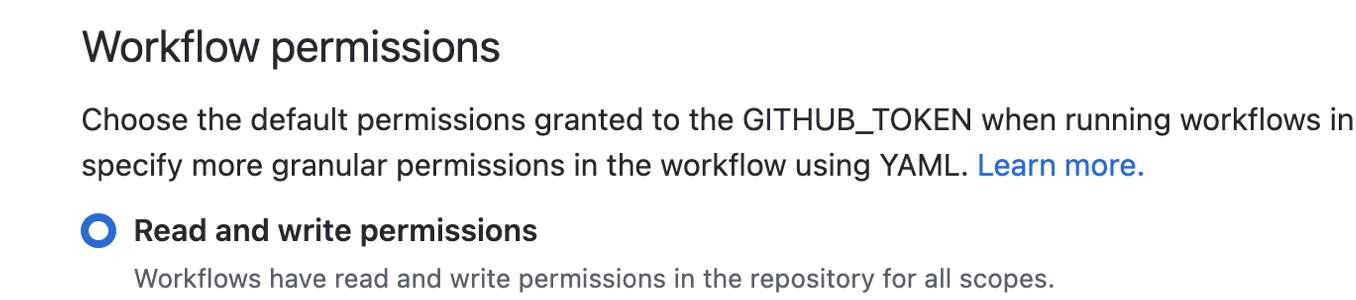
然后修改 Workflow 为读写权限
注意点
壁纸设置
使用 wallpaper 扩展包操作,如果和 electron 结合使用,就不能使用高版本的 wallpaper,因为旧版本 Electron 不支持 ESM,但高版本的 wallpaper 使用 ESM
text
pnpm add wallpaper@v5.0.1下面是请求远程图片,并设置为壁纸的主进程代码
js
import { IpcMainEvent, ipcMain } from 'electron'
import { createWriteStream } from 'fs'
import fetch from 'node-fetch'
import { pipeline } from 'node:stream'
import { promisify } from 'node:util'
import { resolve } from 'path'
import wallpaper from 'wallpaper'

ipcMain.on('setWallpaper', async (event: IpcMainEvent, url: string) => {
  const localFile = resolve(__dirname, '../../wallpaper/' + url.split('/').pop())
  const streamPipeline = promisify(pipeline)
  const response = await fetch(url)
  if (!response.ok) throw new Error(`unexpected response ${response.statusText}`)
  await streamPipeline(response.body!, createWriteStream(localFile))

  wallpaper.set(localFile, { screen: 'all', scale: 'auto' })
})
常用扩展包
- electron-store 主进程持久数据储存