Element 接口
概述
Element 节点对象对应网页的 HTML 元素。每一个 HTML 元素,在 DOM 树上都会转化成一个 Element 节点对象(以下简称元素节点)。元素节点的 nodeType 属性都是 1。
javascript
var p = document.querySelector("p")
p.nodeName // "P"
p.nodeType // 1
接口继承关系
Element 对象继承 Node 接口,因此 Node 的属性和方法在 Element 对象都存在。完整的继承链如下:
code
EventTarget
  └─ Node
       ├─ Element
       │    ├─ HTMLElement
       │    │    ├─ HTMLDivElement
       │    │    ├─ HTMLSpanElement
       │    │    ├─ HTMLAnchorElement
       │    │    └─ ... (其他具体元素类型)
       │    └─ SVGElement
       ├─ Document
       ├─ Text
       └─ Comment
核心功能模块
Element 接口提供了以下核心功能模块:
| 模块分类 | 主要功能 | 关键属性/方法 |
|---|---|---|
| 元素特性 | 获取和设置元素的基本特性 | id, tagName, className, classList |
| 尺寸计算 | 获取元素的布局和视觉尺寸 | clientWidth, offsetWidth, scrollWidth |
| 位置定位 | 获取和设置元素位置信息 | offsetTop, offsetLeft, offsetParent |
| 滚动控制 | 控制元素滚动行为 | scrollTop, scrollLeft, scroll() |
| 样式操作 | 操作元素的内联样式 | style, getComputedStyle() |
| 内容操作 | 获取和设置元素内容 | innerHTML, textContent, innerText |
| 子元素操作 | 遍历和操作子元素 | children, firstElementChild, append() |
| 类名操作 | 管理元素 CSS 类 | className, classList |
| 数据存储 | 自定义数据属性 | dataset |
属性操作方法
getAttribute()
获取元素的指定属性值。
code
const element = document.getElementById("myLink")
const href = element.getAttribute("href")
console.log(href) // 返回 href 属性值参数:
name: 属性名称(字符串)
返回值:属性值的字符串,如果属性不存在则返回 null
setAttribute()
设置元素的属性值。
javascript
const element = document.getElementById("myInput")
element.setAttribute("type", "text")
element.setAttribute("disabled", "disabled")参数:
name: 属性名称(字符串)value: 属性值(字符串)
注意:属性值会自动转换为字符串类型
removeAttribute()
移除元素的指定属性。
javascript
const element = document.getElementById("myInput")
element.removeAttribute("disabled")参数:
name: 属性名称(字符串)
hasAttribute()
检查元素是否具有指定属性。
javascript
const element = document.getElementById("myInput")
if (element.hasAttribute("disabled")) {
  console.log("元素已被禁用")
}参数:
name: 属性名称(字符串)
返回值:布尔值,true 表示属性存在
toggleAttribute()
切换属性的存在状态(较新的 API)。
javascript
const element = document.getElementById("myInput")
element.toggleAttribute("disabled") // 切换 disabled 属性
element.toggleAttribute("disabled", true) // 强制添加属性参数:
name: 属性名称(字符串)force(可选):布尔值,true强制添加,false强制移除
返回值:布尔值,表示操作后属性是否存在
兼容性:IE 不支持,需要 polyfill
attributes 属性
attributes 属性返回一个类似数组的动态对象(NamedNodeMap),成员是该元素标签的所有属性节点对象。属性的实时变化都会反映在这个节点对象上。其他类型的节点对象虽然也有 attributes 属性,但返回的都是 null,因此可以把这个属性视为元素对象独有。
单个属性可以通过序号引用,也可以通过属性名引用:
javascript
// HTML 代码如下
// <body bgcolor="yellow" onload="">
document.body.attributes[0]
document.body.attributes.bgcolor
document.body.attributes["ONLOAD"]
// 三种方法返回的都是属性节点对象,而不是属性值
属性节点对象有 name 和 value 属性,对应该属性的属性名和属性值,等同于 nodeName 属性和 nodeValue 属性:
javascript
// HTML代码为
// <div id="mydiv">
const n = document.getElementById("mydiv")

n.attributes[0].name     // "id"
n.attributes[0].nodeName // "id"
n.attributes[0].value    // "mydiv"
n.attributes[0].nodeValue // "mydiv"
遍历一个元素节点的所有属性:
javascript
const para = document.getElementsByTagName("p")[0]

if (para.hasAttributes()) {
  const attrs = para.attributes
  for (let i = 0; i < attrs.length; i++) {
    console.log(attrs[i].name, "->", attrs[i].value)
  }
}
DOM 查询方法
querySelector()
返回匹配指定 CSS 选择器的第一个子元素。
javascript
const element = document.getElementById("container")
const firstItem = element.querySelector(".item")
const specificItem = element.querySelector("div.item[data-id='123']")参数:
selectors: CSS 选择器字符串
返回值:Element 对象,如果没有匹配则返回 null
querySelectorAll()
返回匹配指定 CSS 选择器的所有子元素。
javascript
const element = document.getElementById("container")
const allItems = element.querySelectorAll(".item")

// 遍历结果
allItems.forEach(item => {
  console.log(item.textContent)
})

// 转换为数组
const itemsArray = Array.from(allItems)参数:
selectors: CSS 选择器字符串
返回值:NodeList 对象(静态集合,非实时)
getElementsByTagName()
返回指定标签名的所有子元素。
javascript
const element = document.getElementById("container")
const divs = element.getElementsByTagName("div")参数:
tagName: 标签名称(字符串,"*"表示所有标签)
返回值:HTMLCollection 对象(实时集合)
getElementsByClassName()
返回包含指定类名的所有子元素。
javascript
const element = document.getElementById("container")
const items = element.getElementsByClassName("item active")参数:
classNames: 类名字符串,多个类名用空格分隔
返回值:HTMLCollection 对象(实时集合)
滚动控制方法
scroll() / scrollTo()
滚动元素到指定位置。
javascript
const element = document.getElementById("scrollable")

// 绝对滚动到指定位置
element.scroll(0, 100)
element.scrollTo({
  top: 500,
  left: 0,
  behavior: "smooth" // 平滑滚动
})

// 等同于设置 scrollTop/scrollLeft
element.scrollTop = 500参数:
x,y: 滚动坐标(像素)- 或
options对象:{ top, left, behavior }
scrollBy()
相对当前滚动位置进行增量滚动。
javascript
const element = document.getElementById("scrollable")

// 向下滚动 100px
element.scrollBy(0, 100)

// 平滑滚动
element.scrollBy({
  top: 100,
  behavior: "smooth"
})参数:
x,y: 滚动增量(像素)- 或
options对象:{ top, left, behavior }
scrollIntoView()
滚动元素到可见区域。
javascript
const element = document.getElementById("target")

// 简单用法
element.scrollIntoView()

// 详细配置
element.scrollIntoView({
  behavior: "smooth", // 平滑滚动
  block: "start", // 垂直对齐方式:start, center, end, nearest
  inline: "nearest" // 水平对齐方式:start, center, end, nearest
})

// 传统用法
element.scrollIntoView(true) // 顶部对齐
element.scrollIntoView(false) // 底部对齐参数:
alignToTop(布尔值):true顶部对齐,false底部对齐- 或
options对象:{ behavior, block, inline }
元素匹配与查找方法
matches()
检查元素是否匹配指定的 CSS 选择器。
javascript
const element = document.getElementById("myElement")

if (element.matches(".active")) {
  console.log("元素处于激活状态")
}

// 常用于事件委托
document.addEventListener("click", (e) => {
  if (e.target.matches(".delete-btn")) {
    deleteItem(e.target)
  }
})参数:
selectors: CSS 选择器字符串
返回值:布尔值
closest()
从当前元素开始向上查找,返回匹配指定选择器的最近祖先元素(包括自身)。
javascript
const element = document.getElementById("innerItem")

// 查找最近的容器元素
const container = element.closest(".container")

// 查找最近的列表项
const listItem = element.closest("li")

// 从自身开始查找
const self = element.closest("#innerItem") // 返回自身参数:
selectors: CSS 选择器字符串
返回值:Element 对象,如果没有匹配则返回 null
插入方法
insertAdjacentHTML()
在指定位置插入 HTML 字符串。
javascript
const element = document.getElementById("container")

// 位置参数说明:
// "beforebegin": 元素自身的前面
// "afterbegin": 元素内部的第一个子节点之前
// "beforeend": 元素内部的最后一个子节点之后
// "afterend": 元素自身的后面

element.insertAdjacentHTML("beforeend", "<div>新内容</div>")参数:
position: 插入位置("beforebegin" | "afterbegin" | "beforeend" | "afterend")text: HTML 字符串
图示说明:
code
<!-- beforebegin -->
<div id="container">
  <!-- afterbegin -->
  <p>现有内容</p>
  <!-- beforeend -->
</div>
<!-- afterend -->
insertAdjacentElement()
在指定位置插入元素节点。
javascript
const container = document.getElementById("container")
const newElement = document.createElement("div")
newElement.textContent = "新元素"

// 在容器内部末尾插入
container.insertAdjacentElement("beforeend", newElement)参数:
position: 插入位置element: 要插入的 Element 对象
返回值:插入的元素,如果插入失败则返回 null
insertAdjacentText()
在指定位置插入文本节点。
javascript
const element = document.getElementById("container")
element.insertAdjacentText("beforeend", "这是一段文本")参数:
position: 插入位置text: 文本内容
位置与尺寸方法
getBoundingClientRect()
返回元素的大小及其相对于视口的位置。
javascript
const element = document.getElementById("myElement")
const rect = element.getBoundingClientRect()

console.log("宽度:", rect.width)
console.log("高度:", rect.height)
console.log("顶部距离视口:", rect.top)
console.log("左边距离视口:", rect.left)
console.log("右边距离视口:", rect.right)
console.log("底部距离视口:", rect.bottom)
console.log("宽度(包含边框):", rect.width)
console.log("高度(包含边框):", rect.height)返回值:DOMRect 对象,包含以下属性:
width,height: 元素宽度/高度(包含 padding 和 border)top,left,right,bottom: 相对于视口的坐标x,y: 等同于left和top
getClientRects()
返回元素的所有矩形区域的集合(主要用于行内元素跨行的情况)。
javascript
const element = document.getElementById("inlineElement")
const rects = element.getClientRects()

for (let rect of rects) {
  console.log("矩形区域:", rect.width, rect.height)
}返回值:DOMRectList 对象
方法对比总结
| 方法类别 | 常用方法 | 返回类型 | 实时性 | 使用场景 |
|---|---|---|---|---|
| 属性操作 | getAttribute() | 字符串 | - | 读取属性值 |
| 属性操作 | setAttribute() | void | - | 设置属性值 |
| DOM 查询 | querySelector() | Element | - | 查找单个子元素 |
| DOM 查询 | querySelectorAll() | NodeList | 静态 | 查找多个子元素 |
| DOM 查询 | getElementsByTagName() | HTMLCollection | 实时 | 按标签查找 |
| DOM 查询 | getElementsByClassName() | HTMLCollection | 实时 | 按类名查找 |
| 元素匹配 | matches() | boolean | - | 判断是否匹配选择器 |
| 元素匹配 | closest() | Element | null | - | 向上查找最近的匹配祖先 |
| 插入 | insertAdjacentHTML() | void | - | 在指定位置插入 HTML |
| 插入 | append() / prepend() | void | - | 在末尾/开头添加子节点 |
| 位置尺寸 | getBoundingClientRect() | DOMRect | - | 获取元素相对视口的位置尺寸 |
属性说明:
id:虽然浏览器区分大小写("foo"和"FOO"不同),但建议统一使用小写或驼峰命名,避免混淆tagName:始终返回大写形式(如"DIV"、"SPAN"),与nodeName一致accessKey:不同浏览器可能对快捷键的支持不同(如Alt + h或Alt + Shift + h)draggable:需配合dragstart、dragover、drop等事件实现完整拖放功能tabIndex:0表示按默认顺序,-1表示跳过(但仍可通过focus()聚焦),正数按值从小到大遍历
code
// HTML代码为
// <span id="myspan">Hello</span>
var span = document.getElementById("myspan")
span.id // "myspan"
span.tagName // "SPAN"
accessKey 用于读写分配给当前元素的快捷键,btn 元素的快捷键是 h,按下 Alt + h 就能将焦点转移到它上面
javascript
// HTML 代码如下
// <button accesskey="h" id="btn">点击</button>
var btn = document.getElementById("btn")
btn.accessKey // "h"
lang 属性返回当前元素的语言设置。该属性可读写
javascript
// HTML 代码如下
// <html lang="en">
document.documentElement.lang // "en"
元素尺寸 clientHeight、clientWidth、clientLeft 和 clientTop
返回值类型都是整数(四舍五入)
| 属性 | 定义 | 包含内容 | 不包含内容 | 适用元素 | 应用场景 |
|---|---|---|---|---|---|
clientHeight | 返回元素的 CSS 高度(像素),包括高度和 padding,减去水平滚动条高度(如果有) | 元素高度 + padding | border、margin、水平滚动条(减去) | 块级元素 | 获取可视高度,用于动态布局调整 |
clientWidth | 返回元素的 CSS 宽度(像素),包括宽度和 padding,减去垂直滚动条宽度(如果有) | 元素宽度 + padding | border、margin、垂直滚动条(减去) | 块级元素 | 响应式布局中根据宽度调整内容 |
clientLeft | 返回元素左边框的宽度(像素),未设置边框或行内元素时返回 0 | 左边框宽度 | padding、margin | 所有元素(行内元素返回 0) | 计算元素偏移量时考虑边框宽度 |
clientTop | 返回元素顶部边框的宽度(像素),未设置边框或行内元素时返回 0 | 顶部边框宽度 | padding、margin | 所有元素(行内元素返回 0) | 计算垂直偏移量时考虑边框 |
示例:
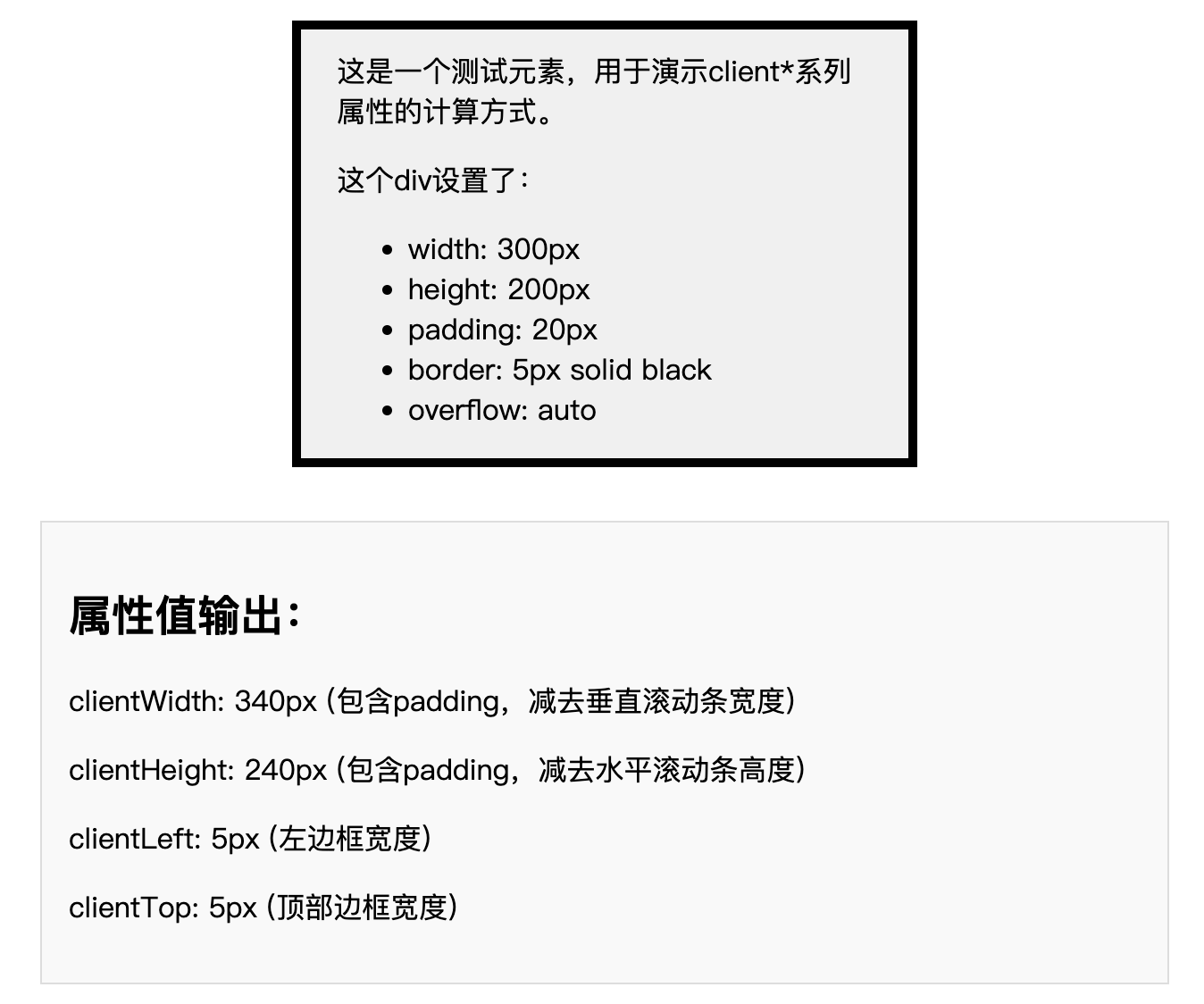
html
<!-- HTML 结构省略,仅展示关键 JS 逻辑 -->关键注意事项:
- 块级 vs 行内元素:
clientHeight和clientWidth对行内元素(如<span>)返回0clientLeft和clientTop对行内元素或无边框元素返回0
- 滚动条的影响:
clientHeight和clientWidth会自动减去滚动条占用的空间(如果有)
- 四舍五入:
- 所有属性返回整数值,小数部分会被四舍五入(如
20.6px返回21)
- 所有属性返回整数值,小数部分会被四舍五入(如
以下是整理的 元素滚动尺寸属性 表格,包含 scrollHeight和 scrollWidth的详细说明:
| 属性 | 含义 | 计算方式 | 是否包含隐藏内容 | 是否只读 |
|---|---|---|---|---|
scrollHeight | 元素内容的总高度(含溢出部分) | 内容高度 + padding(不含 border/margin) | ✅ | ✅ |
scrollWidth | 元素内容的总宽度(含溢出部分) | 内容宽度 + padding(不含 border/margin) | ✅ | ✅ |
- 这两个属性都是只读的,无法直接赋值修改
示例:
javascript
const container = document.querySelector('#container')
// scrollHeight:内容总高度(含溢出的不可见内容)
console.log(container.scrollHeight)
// scrollWidth:内容总宽度(含溢出的不可见内容)
console.log(container.scrollWidth)
// 这两个属性包含 padding,但不包含 border 和 margin
元素滚动位置 scrollLeft、scrollTop
| 属性 | 定义 | 可读写性 | 默认值 | 应用场景 |
|---|---|---|---|---|
scrollLeft | 表示元素水平滚动条向右滚动的像素数(无滚动条时为 0) | 可读写 | 0 | 获取/设置水平滚动位置,实现横向滚动控制 |
scrollTop | 表示元素垂直滚动条向下滚动的像素数(无滚动条时为 0) | 可读写 | 0 | 获取/设置垂直滚动位置,实现滚动监听或跳转 |
示例:
javascript
const container = document.querySelector('#scrollContainer')
// 获取当前滚动位置
console.log('scrollLeft:', container.scrollLeft)
console.log('scrollTop:', container.scrollTop)
// 设置滚动位置(回到顶部)
container.scrollLeft = 0
container.scrollTop = 0
// 或使用 scrollTo / scrollBy
container.scrollTo({ top: 500, behavior: 'smooth' })
元素布局尺寸 offsetHeight、offsetWidth
返回值类型都是整数(四舍五入)
| 属性 | 定义 | 包含内容 | 不包含内容 | 应用场景 |
|---|---|---|---|---|
offsetHeight | 返回元素的布局高度(像素),包括内容、padding 和 border | 内容高度 + padding + border | margin | 获取元素的完整高度(包括边框和内边距) |
offsetWidth | 返回元素的布局宽度(像素),包括内容、padding 和 border | 内容宽度 + padding + border | margin | 获取元素的完整宽度(包括边框和内边距) |
示例:
javascript
const box = document.querySelector('#testBox')
// offsetHeight/offsetWidth 包含内容 + padding + border
console.log('offsetHeight:', box.offsetHeight)  // 200 + 40 + 10 = 250
console.log('offsetWidth:', box.offsetWidth)

// 相比 clientHeight(不含 border)
console.log('clientHeight:', box.clientHeight)  // 200 + 40 = 240
元素位置相关属性
offsetParent
offsetParent 返回最靠近当前元素的、并且 CSS 的position属性不等于static的上层元素。如果该元素是不可见的(display属性为none),或者位置是固定的(position属性为fixed),则offsetParent属性返回null
应用场景:用于确定子元素位置偏移的计算基准,Element.offsetTop和Element.offsetLeft都是基于offsetParent元素计算的
offsetTop
offsetTop 返回当前元素的上边界相对于其offsetParent元素上边界的偏移量(单位像素)
应用场景:用于计算元素在页面中的垂直位置,常用于布局和滚动定位
offsetLeft
offsetLeft 返回当前元素的左边界相对于其offsetParent元素左边界的偏移量(单位像素)
应用场景:用于计算元素在页面中的水平位置,常用于布局和滚动定位
示例:
javascript
// offsetTop/offsetLeft 基于 offsetParent 计算
const child = document.querySelector('.child')
console.log('offsetParent:', child.offsetParent)  // 最近的定位祖先
console.log('offsetTop:', child.offsetTop)        // 相对 offsetParent 顶部的偏移
console.log('offsetLeft:', child.offsetLeft)      // 相对 offsetParent 左侧的偏移

// 当元素 display:none 或 position:fixed 时,offsetParent 为 null
const fixedElement = document.createElement('div')
fixedElement.style.position = 'fixed'
document.body.appendChild(fixedElement)
console.log('fixedElement.offsetParent:', fixedElement.offsetParent) // null
元素可见性 hidden
hidden 是一个布尔值,表示元素是否被隐藏。如果元素的hidden属性被设置为true,则该元素不会显示在页面上。用于控制元素的显示和隐藏,是一种简单的隐藏元素的方式,比使用display: none更语义化
javascript
const element = document.getElementById("myElement")
element.hidden = true // 隐藏元素
console.log(element.hidden) // 输出 true
或者:
javascript
// <div hidden>这个元素会被隐藏</div>
element.setAttribute("hidden", "") // 添加 hidden 属性
element.removeAttribute("hidden") // 移除 hidden 属性
浏览器会自动为 hidden属性应用以下样式:
css
[hidden] {
  display: none !important;
}
对比其他的隐藏方式:
| 方式 | 是否影响 DOM | 是否影响布局 | 是否可被 CSS 覆盖 |
|---|---|---|---|
hidden属性 | ❌ 不影响 | ✅ 隐藏 | ✅ 可被更高优先级 CSS 覆盖 |
style="display: none" | ❌ 不影响 | ✅ 隐藏 | ✅ 可被更高优先级 CSS 覆盖 |
visibility: hidden | ❌ 不影响 | ❌ 仍占位 | ✅ 可被 CSS 覆盖 |
opacity: 0 | ❌ 不影响 | ❌ 仍占位 | ✅ 可被 CSS 覆盖 |
hidden 属性的覆盖与自定义
覆盖默认 hidden 样式:由于 hidden 默认样式使用 !important,如果要强制显示,可以:
css
[hidden] {
  display: block !important; /* 强制显示 */
}
或者:
javascript
element.style.display = "block" // JS 强制覆盖如果不想用 display: none,可以改用其他隐藏方式:
css
[hidden] {
  visibility: hidden; /* 隐藏但仍占位 */
  opacity: 0; /* 透明但仍可交互 */
}hidden属性的适用场景
适用情况:
- 简单隐藏元素:不需要动态切换,直接静态隐藏
- SEO 优化:搜索引擎会忽略
hidden内容(但display: none也可能被忽略) - 无障碍(A11Y):屏幕阅读器通常跳过
hidden元素
不适用情况:
- 需要动态显示/隐藏:推荐用
classList.toggle('hidden')或style.display - 需要动画过渡:
display: none无法动画,可用visibility + opacity替代
hidden与 ARIA 属性的关系
hidden和 aria-hidden="true"都可用于隐藏元素,但:
hidden是 HTML 标准属性,影响视觉和部分可访问性。aria-hidden="true"仅影响屏幕阅读器,不影响视觉渲染。
示例:
html
<div hidden aria-hidden="false">仍然会被隐藏</div>
<div aria-hidden="true">视觉可见,但屏幕阅读器跳过</div>
元素可编辑性相关属性
contentEditable和 isContentEditable是 HTML 提供的用于控制元素可编辑状态的属性,它们允许开发者直接在页面上创建可编辑的富文本区域,而无需使用 <textarea>或 <input>等传统表单元素
contentEditable
contentEditable是一个全局 HTML 属性,可以应用于几乎所有 HTML 元素,使其内容可以被用户直接编辑
"true":元素内容可编辑"false":元素内容不可编辑"inherit"(默认值):继承父元素的可编辑状态
html
<div contenteditable="true">这段文字可以被编辑</div>
<div contenteditable="false">这段文字不可被编辑</div>
使用示例:
html
<div id="editable" contenteditable="true">可编辑内容</div>
<script>
  // 动态设置或读取可编辑状态
  const element = document.getElementById("editable")
  element.contentEditable = "false" // 关闭编辑
  // 检查元素当前是否可编辑
  console.log(element.isContentEditable) // false
</script>
isContentEditable
isContentEditable是一个只读属性,返回一个布尔值,表示元素当前是否可编辑
javascript
const element = document.getElementById("myElement")
console.log(element.isContentEditable) // true 或 false
使用示例:
html
<div id="editableDiv" contenteditable="true">可编辑内容</div>
<script>
  const div = document.getElementById("editableDiv")
  console.log(div.isContentEditable) // 输出: true
</script>
示例:简单的富文本编辑器
html
<div id="editor" contenteditable="true">
  这是一段可以编辑的富文本
</div>
<script>
  const editor = document.getElementById("editor")

  // 监听输入,实时统计字符数
  function updateOutput() {
    document.getElementById("count").textContent = editor.textContent.length
  }
  editor.addEventListener("input", updateOutput)
  updateOutput()

  // 用 execCommand 实现加粗(已废弃但兼容性好)
  document.getElementById("boldBtn").addEventListener("click", () => {
    document.execCommand("bold")
  })
</script>
元素样式 style
style属性允许直接获取和设置元素的内联样式(inline styles)。style属性返回一个 CSSStyleDeclaration对象,表示元素的内联样式(即通过 style属性直接写在 HTML 标签中的样式)
javascript
const element = document.getElementById("myElement")
const styleObject = element.style
基本使用
- 获取样式值
javascript
// 获取单个样式属性
const color = element.style.color

// 获取所有内联样式
const allStyles = element.style.cssText- 设置样式值
javascript
// 设置单个样式属性
element.style.color = "red"

// 使用驼峰式属性名
element.style.backgroundColor = "#fff"

// 设置多个样式
element.style.cssText = "color: red; background-color: white;"- 其他有用方法
javascript
// 移除某个样式属性
element.style.removeProperty("color")

// 设置优先级
element.style.setProperty("color", "blue", "important")

// 获取属性优先级
const priority = element.style.getPropertyPriority("color")style属性只反映元素的内联样式,不包含来自样式表的计算样式。要获取计算样式,应使用 window.getComputedStyle()
javascript
const computedStyle = window.getComputedStyle(element)CSS 属性名中的连字符在 JavaScript 中需要转换为驼峰式:
javascript
element.style.backgroundColor = "white" // background-color
element.style.fontSize = "16px" // font-size
对比 classList
| 特性 | style 属性 | classList |
|---|---|---|
| 操作方式 | 直接操作样式属性 | 通过添加/移除类名操作 |
| 优先级 | 高(内联样式) | 取决于样式表中的定义 |
| 适用场景 | 需要精确控制单个样式属性时 | 需要切换一组预定义样式时 |
| 性能 | 频繁操作可能影响性能 | 通常性能更好 |
| 可维护性 | 较低(样式与逻辑混合) | 较高(样式与逻辑分离) |
最佳实践:
- 优先使用类名:对于复杂的样式变化,优先考虑使用
classList添加/移除类名 - 批量修改:使用
cssText或Object.assign批量修改样式,减少重排次数:
javascript
// 批量修改
Object.assign(element.style, {
  color: "red",
  backgroundColor: "white",
  fontSize: "16px"
})- 动画优化:对于复杂动画,考虑使用 CSS transitions/animations 或 requestAnimationFrame。
- 样式分离:尽量将样式定义放在样式表中,JavaScript 只负责状态变化。
style属性是前端开发中操作元素样式的强大工具,理解其特性和正确使用方式对于创建动态、响应式的 Web 应用至关重要。
元素子元素相关属性
| 属性 | 类型 | 返回值 | 说明 |
|---|---|---|---|
| children | HTMLCollection | 所有子元素 | 仅包含元素节点,不包含文本和注释节点 |
| childElementCount | number | 子元素数量 | 等同于 children.length,但性能更优 |
| firstElementChild | Element/null | 第一个子元素 | 无子元素时返回 null |
| lastElementChild | Element/null | 最后一个子元素 | 无子元素时返回 null |
| nextElementSibling | Element/null | 下一个兄弟元素 | 无后续兄弟元素时返回 null |
| previousElementSibling | Element/null | 上一个兄弟元素 | 无前驱兄弟元素时返回 null |
children
children 返回一个实时的 HTMLCollection 对象,包含当前元素的所有子元素节点(不包括文本节点和注释节点)
特点:
- 只包含元素节点(Element nodes)
- 集合是实时的(live),会随 DOM 变化自动更新
- 性能优于 childNodes(不需要过滤非元素节点)
javascript
// 示例:遍历所有子元素
const container = document.getElementById("container")
for (let child of container.children) {
  console.log(child.tagName)
}

// 示例:修改所有子元素样式
Array.from(container.children).forEach((child) => {
  child.style.padding = "10px"
})
childElementCount
childElementCount 返回当前元素的子元素数量,等价于children.length
优势:
- 比访问
children.length性能更好 - 直接返回数字,不需要创建 HTMLCollection 对象
javascript
// 检查是否有子元素
if (container.childElementCount > 0) {
  console.log("容器不为空")
}

// 动态布局示例
if (container.childElementCount > 5) {
  container.style.flexDirection = "column"
}
firstElementChild & lastElementChild
对比:
| 属性 | 获取位置 | 典型应用场景 |
|---|---|---|
| firstElementChild | 第一个子元素 | 获取列表首项、设置首项样式 |
| lastElementChild | 最后一个子元素 | 获取列表末项、追加新元素前 |
javascript
// 示例:操作首尾元素
const first = container.firstElementChild
const last = container.lastElementChild

if (first) first.classList.add("first-item")
if (last) last.classList.add("last-item")

// 在最后子元素后插入新元素
const newItem = document.createElement("div")
container.insertBefore(newItem, last ? last.nextSibling : null)
nextElementSibling & previousElementSibling
| 属性 | 方向 | 典型应用场景 |
|---|---|---|
| nextElementSibling | 向后查找 | 遍历水平菜单、表格行处理 |
| previousElementSibling | 向前查找 | 实现"上移"功能、顺序操作 |
javascript
// 示例:兄弟元素遍历
function getAllSiblings(element) {
  const siblings = []
  let prev = element.previousElementSibling
  let next = element.nextElementSibling

  while (prev) {
    siblings.unshift(prev)
    prev = prev.previousElementSibling
  }

  while (next) {
    siblings.push(next)
    next = next.nextElementSibling
  }

  return siblings
}

// 表格行高亮示例
tableRows.forEach((row) => {
  row.addEventListener("mouseover", () => {
    const prev = row.previousElementSibling
    const next = row.nextElementSibling

    if (prev) prev.style.backgroundColor = "#f0f0f0"
    if (next) next.style.backgroundColor = "#f0f0f0"
  })
})
综合示例:
html
<div id="container">
  <div class="item">Item 1</div>
  <div class="item">Item 2</div>
  <div class="item">Item 3</div>
</div>
<script>
  const container = document.getElementById("container")
  const newItem = document.createElement("div")
  newItem.className = "item"
  newItem.textContent = "New Item"
  // 在最后一个子元素之前插入
  container.insertBefore(newItem, container.lastElementChild)
</script>
元素数据集 dataset
dataset属性是 HTML5 引入的一个强大特性,它提供标准化的方式来访问和操作 HTML 元素上的自定义数据属性 data-*
dataset属性返回一个 DOMStringMap对象,包含元素所有以 data-开头的自定义数据属性
javascript
// <div id="user" data-id="12345" data-user-name="john_doe" data-account-status="active"></div>

const userElement = document.getElementById("user")
const userData = userElement.dataset

console.log(userData.id) // "12345"
console.log(userData.userName) // "john_doe"
console.log(userData.accountStatus) // "active"
属性命名转换规则
HTML 属性名与 JavaScript 属性名之间的转换遵循特定规则:
data-前缀被去除- 连字符命名(kebab-case)转换为驼峰命名(camelCase):
data-user-name→userNamedata-account-status→accountStatus
基本使用
- 读取数据属性
javascript
// 获取单个属性
const userId = element.dataset.id

// 获取所有数据属性
const allData = JSON.stringify(element.dataset)
console.log(allData)- 设置数据属性
javascript
// 设置单个属性
element.dataset.userRole = "admin"

// 设置多个属性
Object.assign(element.dataset, {
  lastLogin: "2023-05-15",
  loginCount: "42"
})- 删除数据属性
javascript
// 删除属性
delete element.dataset.accountStatus

// 检查属性是否存在
if ("accountStatus" in element.dataset) {
  // 属性存在
}- dataset 属性值始终是字符串类型。如需其他类型,需要手动转换:
javascript
// 自动转换
const numericId = parseInt(element.dataset.id)
const isActive = element.dataset.active === "true"
const userObj = JSON.parse(element.dataset.userInfo)

// 设置非字符串值
element.dataset.loginCount = 42 // 会自动转换为字符串 "42"
element.dataset.userInfo = JSON.stringify({ name: "John", age: 30 })
对比 getAttribute/setAttribute
| 特性 | dataset 属性 | getAttribute/setAttribute |
|---|---|---|
| 访问方式 | 对象属性访问 | 方法调用 |
| 命名转换 | 自动转换驼峰命名 | 保持原始属性名 |
| 性能 | 更高效 | 稍慢 |
| 数据类型 | 始终返回字符串 | 始终返回字符串 |
| 代码可读性 | 更高 | 较低 |
注意事项
- 性能考虑:频繁操作 dataset 可能触发重排/重绘,批量操作时建议:
javascript
// 不推荐
element.dataset.prop1 = "a"
element.dataset.prop2 = "b"

// 推荐
Object.assign(element.dataset, {
  prop1: "a",
  prop2: "b"
})- 数据安全:避免存储敏感信息,因为 dataset 可通过开发者工具查看
- JSON 数据:存储复杂数据时使用 JSON:
javascript
// 存储
element.dataset.userInfo = JSON.stringify(user)

// 读取
try {
  const user = JSON.parse(element.dataset.userInfo)
} catch (e) {
  console.error("Invalid JSON data")
}
元素内容相关属性
innerHTML
innerHTML属性用于获取或设置元素内部的 HTML 内容(不包括元素本身)
javascript
// <div id="container">
//  <p>Hello <span>World</span></p>
// </div>

const container = document.getElementById("container")
console.log(container.innerHTML)
// 输出: "<p>Hello <span>World</span></p>"
设置 innerHTML
javascript
// 设置新的HTML内容
container.innerHTML = "<h1>New Content</h1><p>With multiple elements</p>"

// 追加内容
container.innerHTML += "<div>Appended content</div>"
直接使用 innerHTML可能带来 XSS 攻击风险:
javascript
// 不安全的方式(可能执行恶意脚本)
container.innerHTML = "<img src=x onerror=\"alert('XSS')\">"

// 安全替代方案
const text = "<img src=x onerror=\"alert('XSS')\">"
container.textContent = text // 作为纯文本显示
频繁操作 innerHTML会导致浏览器重排和重绘:
javascript
// 不推荐(多次重排)
for (let i = 0; i < 100; i++) {
  container.innerHTML += `<div>Item ${i}</div>`
}

// 推荐(单次重排)
let html = ""
for (let i = 0; i < 100; i++) {
  html += `<div>Item ${i}</div>`
}
container.innerHTML = html
outerHTML
outerHTML属性获取或设置元素及其内容的 HTML 表示(包括元素本身)
javascript
// <div id="container">
//  <p>Hello World</p>
// </div>

const container = document.getElementById("container")
console.log(container.outerHTML)
// 输出: "<div id="container"><p>Hello World</p></div>"
设置 outerHTML
javascript
// 替换整个元素
container.outerHTML = '<section id="new-container"><h1>Replaced</h1></section>'

// 注意:原元素引用现在无效了
console.log(container) // 仍然存在,但已不在DOM中
设置 outerHTML会替换整个元素,包括其所有属性和子元素:
javascript
// 原始元素
const div = document.createElement("div")
div.id = "test"
div.innerHTML = "<span>content</span>"
document.body.appendChild(div)

// 替换元素
div.outerHTML = '<p id="new">New element</p>'

// 原div变量仍然存在,但不在DOM中
console.log(div.outerHTML) // 仍然可以访问
考虑使用更安全的 API:
javascript
// 创建元素而非使用 innerHTML
const p = document.createElement("p")
p.textContent = "Safe content"
element.appendChild(p)

// 使用DocumentFragment
const fragment = document.createDocumentFragment()
const items = ["Item 1", "Item 2", "Item 3"]
items.forEach((text) => {
  const li = document.createElement("li")
  li.textContent = text
  fragment.appendChild(li)
})
listElement.appendChild(fragment)
消毒 HTML 内容:
javascript
// 使用DOMPurify库消毒HTML
const dirty = "<img src=x onerror=alert(1)>"
const clean = DOMPurify.sanitize(dirty)
element.innerHTML = clean
元素集合属性 attributes
attributes属性提供对元素所有属性的访问和操作能力。attributes属性返回一个 NamedNodeMap对象,包含元素的所有属性节点(包括标准属性和自定义属性)
javascript
// <div id="main" class="container" data-info="example" custom-attr="value"></div>

const div = document.getElementById("main")
const attrs = div.attributesNamedNodeMap是一个类数组对象,具有以下特点:
- 包含元素的全部属性节点(Attr 对象)
- 属性节点是动态的,会随 DOM 变化自动更新
- 不是真正的数组,但可以通过索引访问
- 具有 length 属性表示属性数量
基本使用:
- 获取属性数量
javascript
console.log(attrs.length) // 输出: 4 (id, class, data-info, custom-attr)- 通过索引访问属性
javascript
// 获取第一个属性
const firstAttr = attrs[0]
console.log(firstAttr.name) // "id"
console.log(firstAttr.value) // "main"

// 遍历所有属性
for (let i = 0; i < attrs.length; i++) {
  console.log(attrs[i].name + ": " + attrs[i].value)
}- 通过名称访问属性
javascript
// 获取特定属性
const classAttr = attrs.getNamedItem("class")
console.log(classAttr.value) // "container"

// 简写方式
console.log(attrs["class"].value) // "container"- 添加新属性
javascript
// 创建并添加新属性
const newAttr = document.createAttribute("custom-attribute")
newAttr.value = "new-value"
attrs.setNamedItem(newAttr)

// 注意:NamedNodeMap 不支持 attrs["another-attr"] = ... 这样直接赋值来添加属性,
// 仅支持通过名称读取;添加/修改属性推荐使用 setAttribute()- 修改属性值
plain
// 修改现有属性
attrs.getNamedItem('class').value = 'new-container';

// 简写方式
attrs['class'].value = 'updated-container';- 删除属性
javascript
// 删除属性
attrs.removeNamedItem("custom-attr")

// 检查属性是否存在
if (attrs.getNamedItem("custom-attr")) {
  console.log("属性存在")
}
对比其他属性方法
| 操作 | attributes 属性 | 其他方法 |
|---|---|---|
| 获取属性 | attrs.getNamedItem('id').value | element.getAttribute('id') |
| 设置属性 | attrs.getNamedItem('id').value= | element.setAttribute('id', 'new') |
| 删除属性 | attrs.removeNamedItem('id') | element.removeAttribute('id') |
| 检查属性 | attrs.getNamedItem('id') !== null | element.hasAttribute('id') |
实际应用场景
- 动态属性操作
javascript
function toggleAttribute(element, attrName) {
  const attr = element.attributes.getNamedItem(attrName)
  if (attr) {
    element.attributes.removeNamedItem(attrName)
  } else {
    const newAttr = document.createAttribute(attrName)
    element.attributes.setNamedItem(newAttr)
  }
}- 属性遍历与过滤
javascript
// 获取所有自定义属性
function getCustomAttributes(element) {
  return Array.from(element.attributes).filter((attr) => attr.name.startsWith("data-") || attr.name.startsWith("custom-"))
}- 属性备份与恢复
javascript
// 备份属性
function backupAttributes(element) {
  return Array.from(element.attributes).map((attr) => ({
    name: attr.name,
    value: attr.value
  }))
}

// 恢复属性
function restoreAttributes(element, backup) {
  backup.forEach((attr) => {
    element.setAttribute(attr.name, attr.value)
  })
}
与 dataset 的关系
dataset是 attributes的一个子集,专门用于处理 data-*属性:
javascript
// 通过attributes访问data属性
const dataInfo = element.attributes.getNamedItem("data-info").value

// 等效的dataset访问
const sameData = element.dataset.info
className
className是 DOM 元素的一个标准属性,用于获取或设置元素的 class属性值
javascript
// <div id="example" class="header primary active"></div>

const element = document.getElementById("example")
console.log(element.className) // "header primary active"
设置 className
javascript
// 完全替换class
element.className = "new-class another-class"

// 追加class(不推荐)
element.className += " additional-class" // 注意前面的空格
特点与限制:
- 字符串操作:
className返回的是字符串,操作需要字符串处理 - 覆盖风险:直接赋值会替换所有现有类名
- 空格处理:需要手动管理类名之间的空格
classList
classList返回一个 DOMTokenList对象,提供更强大的类名操作方法
javascript
const classList = element.classList
console.log(classList) // DOMTokenList ["header", "primary", "active"]
主要方法
- add 添加一个或多个类名
- remove 移除一个或多个类名
- toggle 切换类名的存在状态(有则移除,无则添加)
- contains 检查是否包含指定类
- replace 替换一个类名为另一个
- item() 返回指定索引位置的 class
- toString() 将 class 的列表转为字符串
javascript
// 添加
element.classList.add("new-class")
element.classList.add("class1", "class2", "class3")

// 移除
element.classList.remove("primary")
element.classList.remove("class1", "class2")

// 切换
element.classList.toggle("active") // 切换active类
element.classList.toggle("active", true) // 强制添加
element.classList.toggle("active", false) // 强制移除

if (element.classList.contains("primary")) {
  // 包含primary类
}

element.classList.replace("old-class", "new-class")
基本使用
- 导航菜单激活状态
javascript
// 使用classList
document.querySelectorAll(".nav-item").forEach((item) => {
  item.addEventListener("click", function () {
    // 移除所有active类
    document.querySelectorAll(".nav-item").forEach((i) => i.classList.remove("active"))
    // 为当前项添加active
    this.classList.add("active")
  })
})- 暗黑模式切换
javascript
function toggleDarkMode() {
  document.body.classList.toggle("dark-mode")
  localStorage.setItem("darkMode", document.body.classList.contains("dark-mode"))
}- 响应式类名操作
javascript
window.addEventListener("resize", function () {
  const element = document.getElementById("responsive-element")
  if (window.innerWidth < 768) {
    element.classList.add("mobile")
    element.classList.remove("desktop")
  } else {
    element.classList.add("desktop")
    element.classList.remove("mobile")
  }
})- 批量操作:
javascript
// 不推荐
element.classList.add("class1")
element.classList.add("class2")

// 推荐
element.classList.add("class1", "class2")
尺寸与位置属性对比总结
尺寸属性对比图
以下是各种尺寸属性的包含关系对比:
code
┌─────────────────────────────────────────────────────────┐
│                      margin                              │
│  ┌───────────────────────────────────────────────────┐  │
│  │                    border                          │  │
│  │  ┌─────────────────────────────────────────────┐  │  │
│  │  │                padding                       │  │  │
│  │  │  ┌────────────────────────────────────────┐ │  │  │
│  │  │  │                                        │ │  │  │
│  │  │  │         content (内容区域)              │ │  │  │
│  │  │  │                                        │ │  │  │
│  │  │  │         clientWidth/Height             │ │  │  │
│  │  │  │         (内容 + padding - 滚动条)        │ │  │  │
│  │  │  └────────────────────────────────────────┘ │  │  │
│  │  │                                             │  │  │
│  │  │  offsetWidth/Height                         │  │  │
│  │  │  (内容 + padding + border)                  │  │  │
│  │  └─────────────────────────────────────────────┘  │  │
│  │                                                    │  │
│  │  scrollWidth/Height                                │  │
│  │  (全部内容 + padding)                              │  │
│  └────────────────────────────────────────────────────┘  │
│                                                          │
└─────────────────────────────────────────────────────────┘
尺寸属性对比表
| 属性 | 包含内容 | 不包含内容 | 包含隐藏内容 | 减去滚动条 | 只读 | 适用元素 |
|---|---|---|---|---|---|---|
clientWidth | 内容 + padding | border, margin | ❌ | ✅ | ✅ | 块级元素 |
clientHeight | 内容 + padding | border, margin | ❌ | ✅ | ✅ | 块级元素 |
offsetWidth | 内容 + padding + border | margin | ❌ | ❌ | ✅ | 所有元素 |
offsetHeight | 内容 + padding + border | margin | ❌ | ❌ | ✅ | 所有元素 |
scrollWidth | 内容 + padding | border, margin | ✅ | ✅ | ✅ | 所有元素 |
scrollHeight | 内容 + padding | border, margin | ✅ | ✅ | ✅ | 所有元素 |
💡 小结:三套尺寸体系各有侧重——
client*是"可见内容区"(不含滚动条和边框),offset*是"布局占位"(含边框),scroll*是"全部内容"(含溢出隐藏部分)。测量时根据"是否需要含 border / 溢出内容"来选择。
最佳实践
1. 性能优化
批量操作 DOM
code
// ❌ 不推荐:多次触发重排
for (let i = 0; i < 100; i++) {
  container.innerHTML += `<div>Item ${i}</div>`
}

// ✅ 推荐:单次重排
let html = ""
for (let i = 0; i < 100; i++) {
  html += `<div>Item ${i}</div>`
}
container.innerHTML = html

// ✅ 更好:使用 DocumentFragment
const fragment = document.createDocumentFragment()
for (let i = 0; i < 100; i++) {
  const div = document.createElement("div")
  div.textContent = `Item ${i}`
  fragment.appendChild(div)
}
container.appendChild(fragment)
缓存 DOM 查询
javascript
// ❌ 不推荐:重复查询
function updateItems() {
  for (let i = 0; i < 10; i++) {
    document.getElementById("container").children[i].style.color = "red"
  }
}

// ✅ 推荐:缓存查询结果
function updateItems() {
  const container = document.getElementById("container")
  const children = container.children
  for (let i = 0; i < 10; i++) {
    children[i].style.color = "red"
  }
}
使用类名代替样式操作
javascript
// ❌ 不推荐:直接操作样式
element.style.backgroundColor = "red"
element.style.color = "white"
element.style.padding = "10px"

// ✅ 推荐:使用类名
element.classList.add("active")
2. 安全性
防止 XSS 攻击
javascript
// ❌ 危险:直接使用 innerHTML
element.innerHTML = userInput

// ✅ 安全:使用 textContent
element.textContent = userInput

// ✅ 更好:使用 DOMPurify 库
import DOMPurify from "dompurify"
element.innerHTML = DOMPurify.sanitize(userInput)
安全地创建元素
javascript
// ❌ 不安全
const html = `<div onclick="alert('XSS')">${userInput}</div>`
element.innerHTML = html

// ✅ 安全
const div = document.createElement("div")
div.textContent = userInput
element.appendChild(div)
3. 代码可维护性
使用语义化的类名
javascript
// ❌ 不推荐
element.className = "active selected highlighted"

// ✅ 推荐:使用有意义的类名
element.classList.add("is-active", "is-selected", "is-highlighted")
使用 dataset 存储数据
javascript
// ❌ 不推荐:使用自定义属性
element.setAttribute("user-id", "123")
const userId = element.getAttribute("user-id")

// ✅ 推荐:使用 dataset
element.dataset.userId = "123"
const userId = element.dataset.userId
4. 事件委托
javascript
// ❌ 不推荐:为每个元素绑定事件
document.querySelectorAll(".delete-btn").forEach(btn => {
  btn.addEventListener("click", handleDelete)
})

// ✅ 推荐:使用事件委托
document.addEventListener("click", (e) => {
  if (e.target.matches(".delete-btn")) {
    handleDelete(e)
  }
})

// ✅ 更好:委托到最近的共同祖先
document.getElementById("list").addEventListener("click", (e) => {
  const deleteBtn = e.target.closest(".delete-btn")
  if (deleteBtn) {
    handleDelete(e)
  }
})
常见问题
Q1: clientWidth 和 offsetWidth 的区别是什么?
A: 主要区别在于是否包含边框:
javascript
// 假设元素样式:width: 100px; padding: 10px; border: 5px solid;
console.log(element.clientWidth) // 120 (100 + 10*2)
console.log(element.offsetWidth) // 130 (100 + 10*2 + 5*2)clientWidth= 内容宽度 + padding - 滚动条宽度offsetWidth= 内容宽度 + padding + border
Q2: 为什么 getBoundingClientRect() 和 offsetTop 的值不同?
A: 因为参照物不同:
javascript
const rect = element.getBoundingClientRect()
console.log(rect.top) // 相对于视口顶部
console.log(element.offsetTop) // 相对于 offsetParentgetBoundingClientRect()的值相对于视口offsetTop的值相对于offsetParent
Q3: 如何判断元素是否在可视区域内?
A: 有多种方法:
javascript
// 方法 1:使用 getBoundingClientRect()
function isInViewport(element) {
  const rect = element.getBoundingClientRect()
  return (
    rect.top >= 0 &&
    rect.left >= 0 &&
    rect.bottom <= window.innerHeight &&
    rect.right <= window.innerWidth
  )
}

// 方法 2:使用 Intersection Observer API(推荐)
const observer = new IntersectionObserver((entries) => {
  entries.forEach(entry => {
    if (entry.isIntersecting) {
      console.log("元素进入可视区域")
    }
  })
}, { threshold: 0.1 })

observer.observe(element)
Q4: innerHTML 和 textContent 有什么区别?
A: 主要区别在于对 HTML 的处理:
javascript
const html = "<script>alert('XSS')</script>"

// innerHTML:会解析 HTML,可能执行脚本
element.innerHTML = html // 危险!

// textContent:将 HTML 作为纯文本显示
element.textContent = html // 安全| 特性 | innerHTML | textContent |
|---|---|---|
| HTML 解析 | ✅ 会解析 | ❌ 不解析 |
| XSS 风险 | ⚠️ 高 | ✅ 安全 |
| 性能 | 较慢(需解析) | 快 |
| 使用场景 | 需要 HTML 结构 | 纯文本内容 |
Q5: 如何正确获取元素的计算样式?
A: 使用 getComputedStyle():
javascript
// ❌ 错误:style 只能获取内联样式
console.log(element.style.width) // 空字符串(如果样式在 CSS 中)

// ✅ 正确:获取计算样式
const computedStyle = window.getComputedStyle(element)
console.log(computedStyle.width) // "100px"
console.log(computedStyle.backgroundColor) // "rgb(255, 0, 0)"
Q6: classList 和 className 应该用哪个?
A: 推荐使用 classList:
javascript
// ❌ className:需要手动处理字符串
element.className = "class1 class2"
element.className += " class3" // 需要注意空格

// ✅ classList:提供清晰的 API
element.classList.add("class1", "class2")
element.classList.add("class3")
element.classList.toggle("active")
element.classList.remove("class1")| 特性 | className | classList |
|---|---|---|
| 类型 | 字符串 | DOMTokenList 对象 |
| 操作方式 | 字符串拼接 | 方法调用 |
| 可读性 | 较低 | 高 |
| 易用性 | 需要处理空格 | 自动处理 |
Q7: scrollHeight 和 clientHeight 什么时候相等?
A: 当内容没有溢出时:
javascript
// 内容未溢出
if (element.scrollHeight === element.clientHeight) {
  console.log("内容没有溢出")
}

// 内容溢出
if (element.scrollHeight > element.clientHeight) {
  console.log("内容溢出,需要滚动")
}
Q8: 如何检测元素是否可滚动?
A: 比较 scrollHeight/clientHeight 或 scrollWidth/clientWidth:
javascript
function isScrollable(element) {
  return {
    vertical: element.scrollHeight > element.clientHeight,
    horizontal: element.scrollWidth > element.clientWidth
  }
}

// 使用示例
const scrollStatus = isScrollable(container)
console.log("垂直可滚动:", scrollStatus.vertical)
console.log("水平可滚动:", scrollStatus.horizontal)
API 速查表
常用属性速查
javascript
// 元素信息
element.id                    // 元素 ID
element.tagName               // 标签名(大写)
element.className             // class 属性(字符串)
element.classList             // class 列表(DOMTokenList)

// 尺寸信息
element.clientWidth           // 可视宽度(含 padding)
element.clientHeight          // 可视高度(含 padding)
element.offsetWidth           // 布局宽度(含 padding + border)
element.offsetHeight          // 布局高度(含 padding + border)
element.scrollWidth           // 内容总宽度
element.scrollHeight          // 内容总高度

// 滚动与位置
element.scrollTop             // 垂直滚动位置
element.scrollLeft            // 水平滚动位置
element.offsetTop             // 相对 offsetParent 的垂直偏移
element.offsetLeft            // 相对 offsetParent 的水平偏移
element.offsetParent          // 最近的定位祖先元素

// 其他
element.hidden                // 是否隐藏
element.style                 // 内联样式对象
element.dataset               // data-* 属性集合
element.attributes            // 所有属性集合
常用方法速查
javascript
// 属性操作
element.getAttribute(name)              // 获取属性
element.setAttribute(name, value)       // 设置属性
element.removeAttribute(name)           // 移除属性
element.hasAttribute(name)              // 检查属性

// DOM 查询
element.querySelector(selectors)        // 查找单个子元素
element.querySelectorAll(selectors)     // 查找所有匹配的子元素
element.getElementsByTagName(name)      // 按标签查找
element.getElementsByClassName(names)   // 按类名查找

// 元素匹配
element.matches(selectors)              // 是否匹配选择器
element.closest(selectors)              // 查找最近的祖先元素

// 滚动
element.scroll(x, y)                    // 滚动到指定位置
element.scrollBy(x, y)                  // 相对滚动
element.scrollIntoView()                // 滚动到可见区域

// 插入
element.insertAdjacentHTML(position, html)  // 插入 HTML
element.insertAdjacentElement(position, el) // 插入元素

// 位置
element.getBoundingClientRect()         // 获取相对于视口的位置
element.getClientRects()                // 获取所有矩形区域