系统性能验收:Unixbench、FIO 性能压测
本文给你推荐两款系统性能验收测试工具,分别是 Unixbench 和 FIO。系统验收和性能测试常用于整体业务部署前,是考核性能是否达标的一个关键环节,所以我们获得一台服务器时就需要对它的整体性能做一番了解,以便评估它是否合适部署服务和对应的业务。
掌握本文的内容,建议你课前先了解 Linux 的一些使用基础及操作系统原理。
测试前关注点
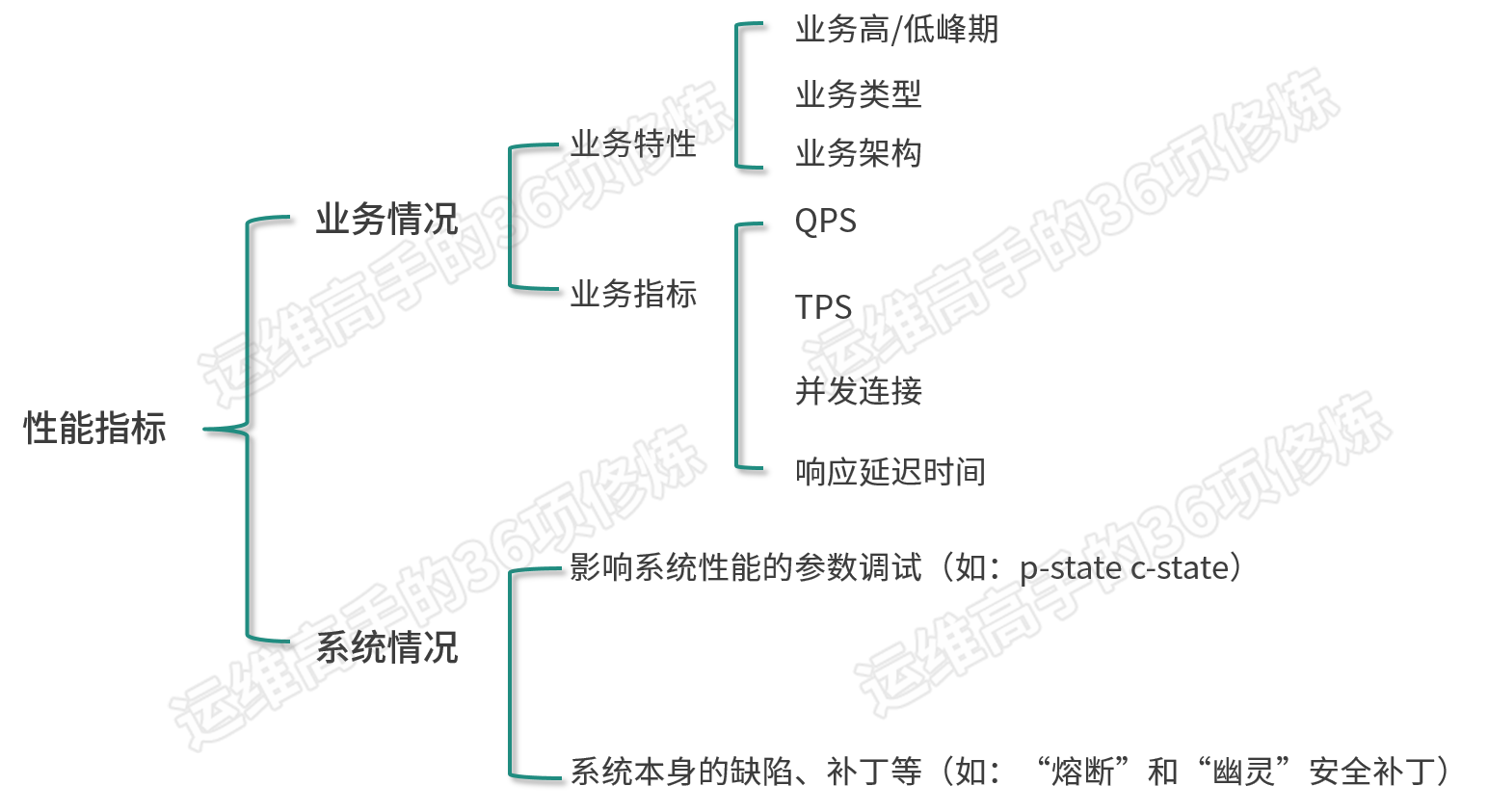
通常在对一个系统进行基准测试前,先了解其用途和系统本身的情况是十分必要的。
对于操作系统,我们本身并不陌生,在做系统性能测试时,需要重点关注引起性能变化的设置是否需要优化。如服务器 CPU 功耗性能管理设置,p-state 和 c-state 状态值是不是都已经调到最优了,尽可能的把系统性能、CPU 的计算性能发挥到最优。
另外影响系统性能参数是否已经优化也是需要关注的,如系统内核的一些参数(包含文件打开句柄、网络队列大小等)。当然对于系统性能参数的具体内容,我会在稍后的一个单独的课时,给你详细讲解。
另外一个方面,我们也要了解系统本身的缺陷(驱动模块、开发库缺陷、补丁等)。我们来举一个例子,曾经我给系统打了一些熔断、幽灵安全补丁后,就发现因此导致操作系统性能损耗增大,所以了解这些有助于我们分析结论和提高系统能力。
这都是我认为你在做系统性能测试前,需要对系统本身累积沉淀的两个方面内容。
除此之外,就是需要了解业务需求情况,为什么需要了解业务需求情况呢?因为系统最终需要承载业务。所以这个时候就需要了解业务特性是什么样子的,特性主要体现在业务有没有高峰期和低峰期,它什么时候需要承载多大的 QPS 等。
然后,对于业务就要结合考虑它的资源利用类型,是运行内存型的服务还是运行计算型的服务。你需要知道服务架构大体是什么样子的,假设部署 Nginx,那就需要了解部署反向代理服务?还是需要做缓存服务?或者只是作为一个静态元素的 Web 服务使用?等等。
了解了业务的整体情况,我们心里就可以有了一杆秤,让测试结果更有针对性,我们就不只是在做执行,而是在向更高一层考虑问题。
章节思维导图
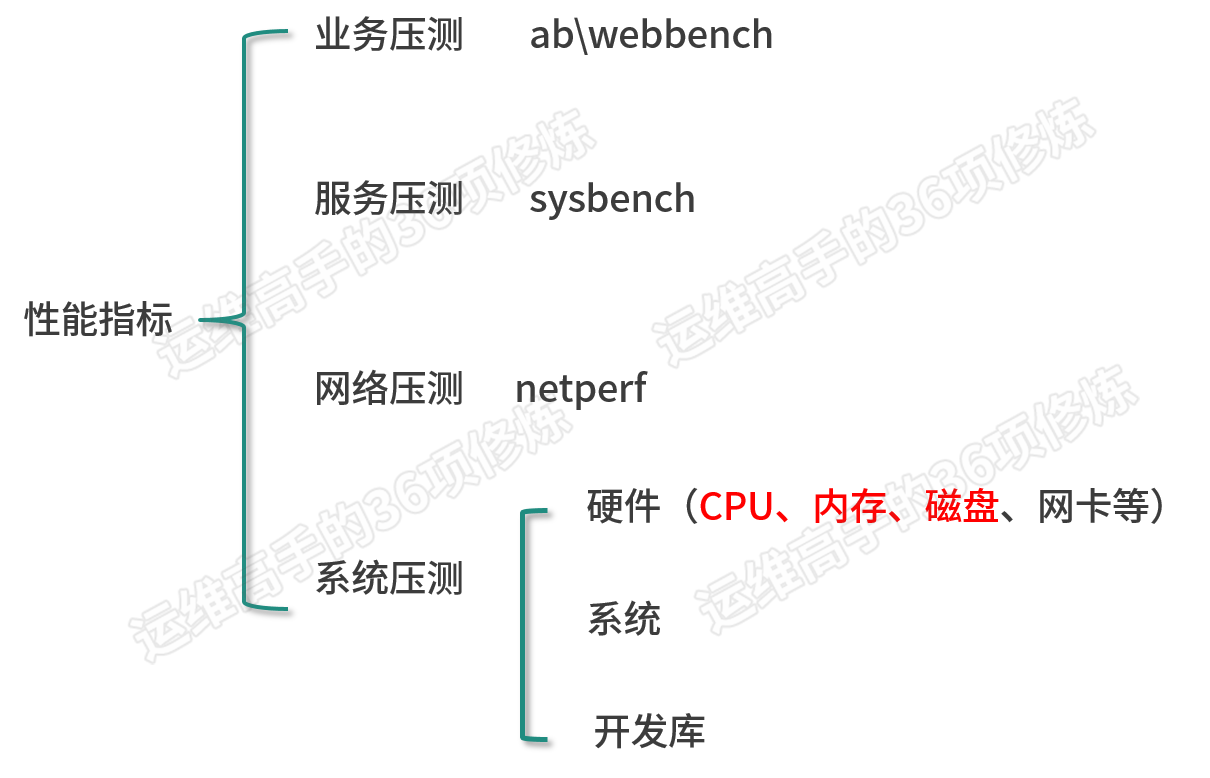
和运维相关的性能测试这里主要归纳为四大类,分别是业务压测、服务压测、网络压测、系统压测。
所谓业务压测,比如一个 Web 程序服务,我们想对某一个接口模拟海量请求压测,这时就可使用 ApacheBench(ab)/WebBench 等工具来模拟业务用户端请求。
另外就是服务压测,比如使用 Sysbench 来压测 MySQL 服务指标。
网络压测这里单独列出来,是因为需要对网络的带宽和承受能力进行压测,比如使用 Netperf 工具进行网络压测。
最后系统压测是本文给你重点介绍的知识点,一个完整系统测试主要涵盖这几个组成方面:一是硬件,物理单元是由 CPU、内存、磁盘、网卡等几个核心组件组成。
其中标红色字体的 CPU、内存、磁盘是硬件系统压测需要重点观测的指标,因为这三者很大程度上决定了很多服务的承载能力,影响整体业务的性能。
另外两个组成为操作系统本身及相关开发库,在系统压测的时候,其实就是对硬件、系统、开发库这三个组成部分进行测试。
Unixbench 使用
Unixbench 是一个基于系统(Linux、Unix)的基准测试工具。什么是基准测试呢?所谓基准测试是给出一个通用标准基准的分数值,在它基础上对其他操作系统进行打分,用于衡量这个操作系统到底应该给多少分,和基础的差异有多大。
Unixbench 的基准分是基于 1995 年一个叫作 George 的基准测试操作系统。它有一个工作站,但是配置比较低,大概 128 MB 内存,使用 Solaris 系统,然后做了一番压测,它的压测数值检测结果是 10 分,这就是它的基准测试的分数。
当前,操作系统和硬件发展很快。再用 Unixbench 去压测的话,会得出更高的分值,我们可以拿这个分值和它的基准分值去做对比,这样就可以非常形象地进行对比分析,同时还可以进行横向的对比,比如和其他服务器结果作对比,都可以参考到这个基准分数。
Unixbench 工具需要手动下载,你可以到 GitHub 下载,安装成功后用 run 命令启动基准测试。run 命令后面可以选择添加几个参数:-q、-v、-i <count>、-c <n>。
-
-q 不显示测试过程。
-
-v 显示测试过程,也就是把测试过程是否显示做了一个控制。
-
-i <count> 执行次数,最低 3 次,默认 10 次,也就是控制最大每一次基准测试项到底执行多少次, Unixbench 可以对很多项操作系统能力打基准分,总的分数值是由很多个测试项目综合得分组成,每一个测试项它测试了多少次,就是由 -i 加数字的方式去控制的。
-
-c 是在多核 CPU 场景测试指标,可以了解到操作系统上多核 CPU 的性能程度。比如一台机器是四核 CPU,这个时候设置为 -c 4,也就是运行 4 个 Unixbench 任务同时去执行基准测试打分,这样我们就能更加客观的得出,在 4 个 CPU 同时被使用的时候,大概的一个分数会是什么样子的。
以上就是安装完 Unixbench 以后,run 命令后面所默认可以加的参数。
这是一个执行示例,我们可以用 ./Run 直接来运行,等待结果需要一段时间,如果你不能等待那么久可以选择后台运行,后台的运行方式我们可以选择使用 nohup 直接运行。这种方式在前面直接加个 nohup,后面加一个 & 符号,就可以直接把 run 方式放到后台中运行了。
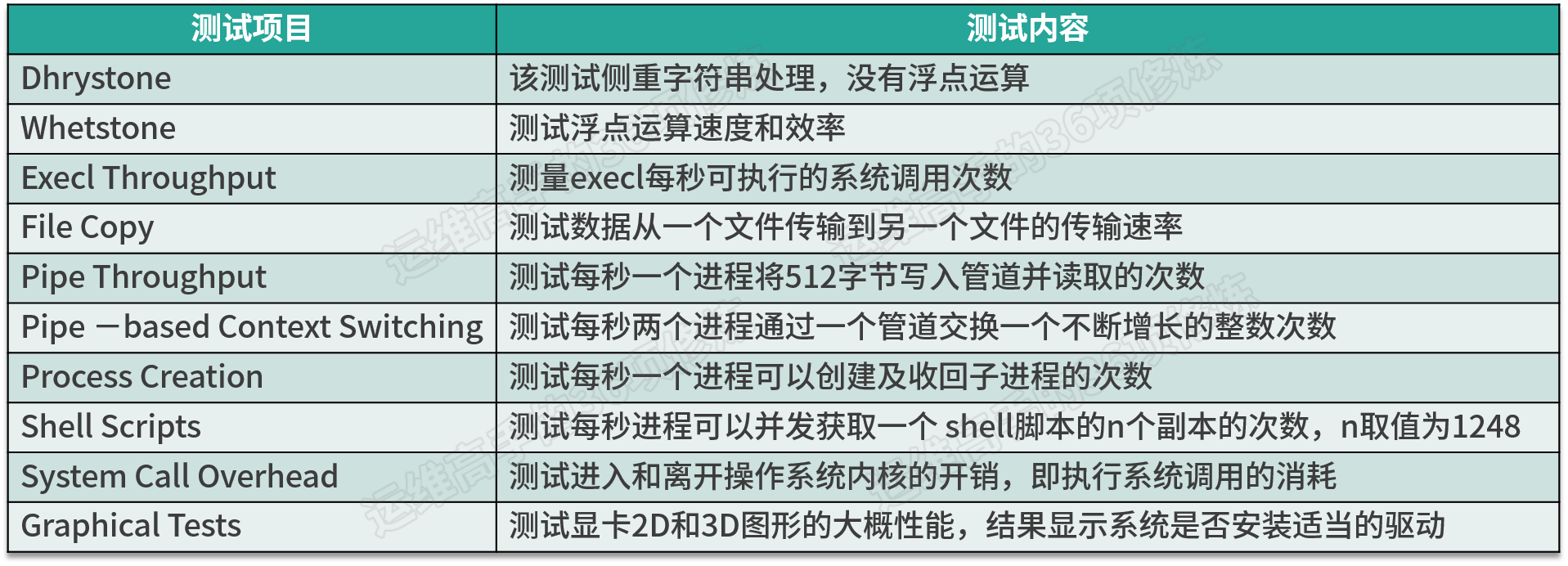
对于刚讲到的,Unixbench 有很多个测试项,那么分别都有哪一些测试项呢?
这里我列出了它的相关测试项,你可以看到它所测试每一个基准测试项,比如,它可以测试浮点的超时效率;还会测试 execl(exec 系统调用族)的每秒吞吐能力,也会测试管道的直接吞吐能力,等等。
对于 Unixbench,在使用完以后大概的执行结果会是这样子的,分别是:
-
第一是展示测试进度;
-
第二是系统信息的汇总,也就是它会摘取并展示操作系统当前 CPU 的一些基础的操作系统信息;
-
最后一个当然是我们更关注的测试结果。
测试结果会分为两部分:
-
如果你只启用了一个单副本的测试,也就是我们在刚刚讲到的,比如 -c 1 就是一个单核 CPU 的测试;
-
如果你是对多副本进行测试,也就是 -c > 1 时,它会分别列出单副本测试和多副本测试是什么样的测试结果。
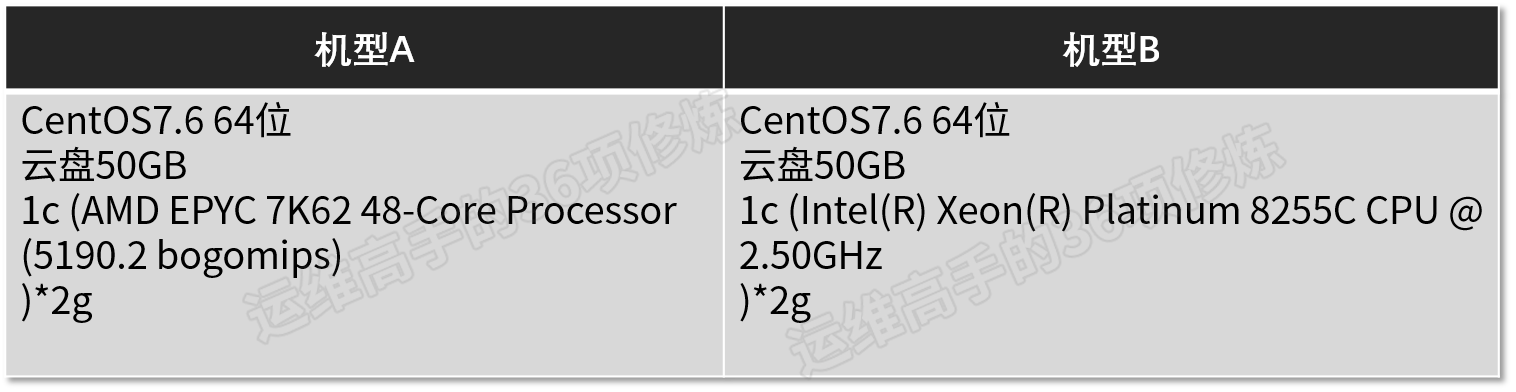
这里再举一个案例,假设我们现在要去对一台 AMD 主机和一个英特尔处理器来做一个性能上的差异对比。那我选择了两台机器,前提是同样的配置,磁盘类型保持一致,操作系统也保持一致,只是 CPU 类型不一致。这种情况下,我们来对比最新一代的 AMD,也就是 Rome 这一代的 CPU 和 Intel 的 CPU 的性能差异。
那么现在就登录到了我的一台主机,这台主机上面就是我接下来所要测试的这其中的一台目标系统,在这台目标系统下演示分别在安装、使用 Unixbench 的大概情况是什么样子的。你在安装 Unixbench 的时候,可以选择在 GitHub 上直接下载并且安装,也可以使用我提供的脚本去进行整个软件包的下载、安装,并且最后直接去单独执行 run 命令。
在第一项中,如果没有加指定 -i 的话,最多测试 10 次。如果我们给 -i 指定的更多则可以测试更多次数。
这就是在操作系统上使用 Unixbench 的一个测试情况。由于测试时间较长,所以我这里就直接中断了。我们直接来看一下,在整个执行完以后大概会是什么样的结果。
这里记录了分别在 AMD 机型上测试的结论和结果、数据,及在 Intel 机型上测试的数值。我们看到首先列出每一项的数值是测试内容,以及所花费的时间。那么在后面的这一段里面会看到每一项的基线分数。
以上这些列出两个 CPU 在跑一个副本的时候的测试结果。
下面就是两个 CPU 的系统上启用两个副本的(-c 2)测试结果。同样是先测出每一项的数值、单位、所花时间。同样看到每一项测试结论、当前对系统测试打分的情况。那么我们同样来对比一下 AMD 机型和英特尔机型的差异。
我们就可以用 vim -d 把两个记录 Unixbench 测试结论的文件都打开,分析数值跑分结果并作对比。AMD 的跑分数值会比英特尔的 CPU 的分数更高一些,所以会发现最新一代的 Rome AMD CPU 的性能优于另外一款英特尔 CPU。
Unixbench 测试项里面更多关注的是计算性能和内存的 IO 等场景。而操作系统除了需要重点关注这两个性能指标外,我们还想知道磁盘 IO 处理能力是什么样子,这个时候就需要对磁盘的 IO 进行一个测试,磁盘的 IO 往往很大程度决定了在操作系统上服务的性能,比如说 MySQL 等数据库属于高 IO 型的服务,这些都是需要用到磁盘的 IO,所以我们需要对磁盘进行一个测试,接下来介绍的 FIO 工具就是做这个用的。
FIO 使用
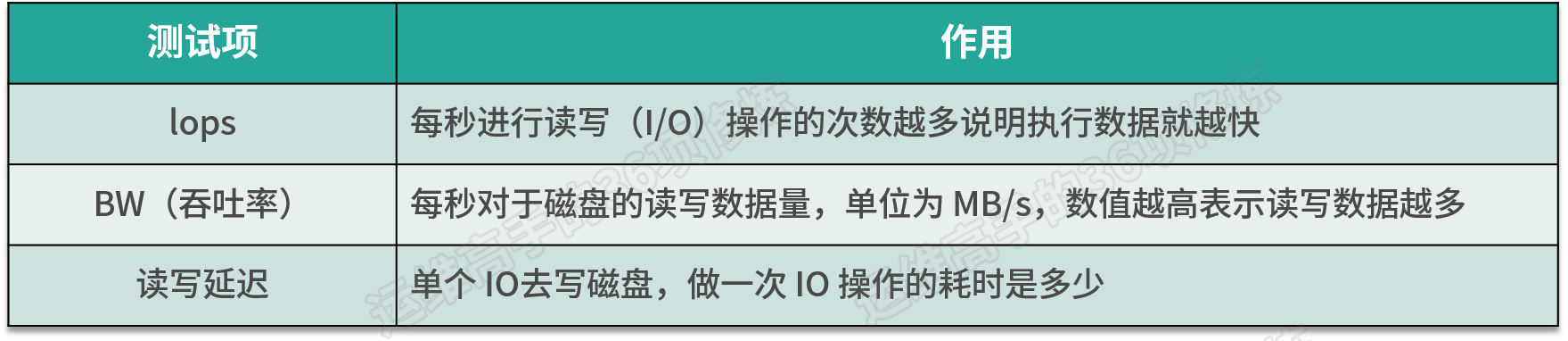
FIO 是一个开源的主流的 Linux 磁盘 IO 测试工具。通常对于磁盘的测试主要会关注这几个测试项,分别是:IOPS,也就是每秒进行读写(I/O)操作的次数,它评估的是每秒对磁盘的操作次数和能力,次数越多说明读写越快。
另外一个指标就是对磁盘的吞吐率,它表示每秒对于磁盘的读写数据量,单位为 MB/s,数值越高表示读写数据越多。
第三个指标就是读写延迟,表示单个 IO 去写磁盘,做一次 IO 操作的耗时是多少。
我们使用 FIO 这个工具可以针对这三项指标去进行测试,并分析结论,在使用 FIO 之前建议你尽量使用一台空闲的机器来运行,以免因为 FIO 对操作系统上的磁盘或者文件的读写而损坏文件系统,这个地方你需要注意一下。
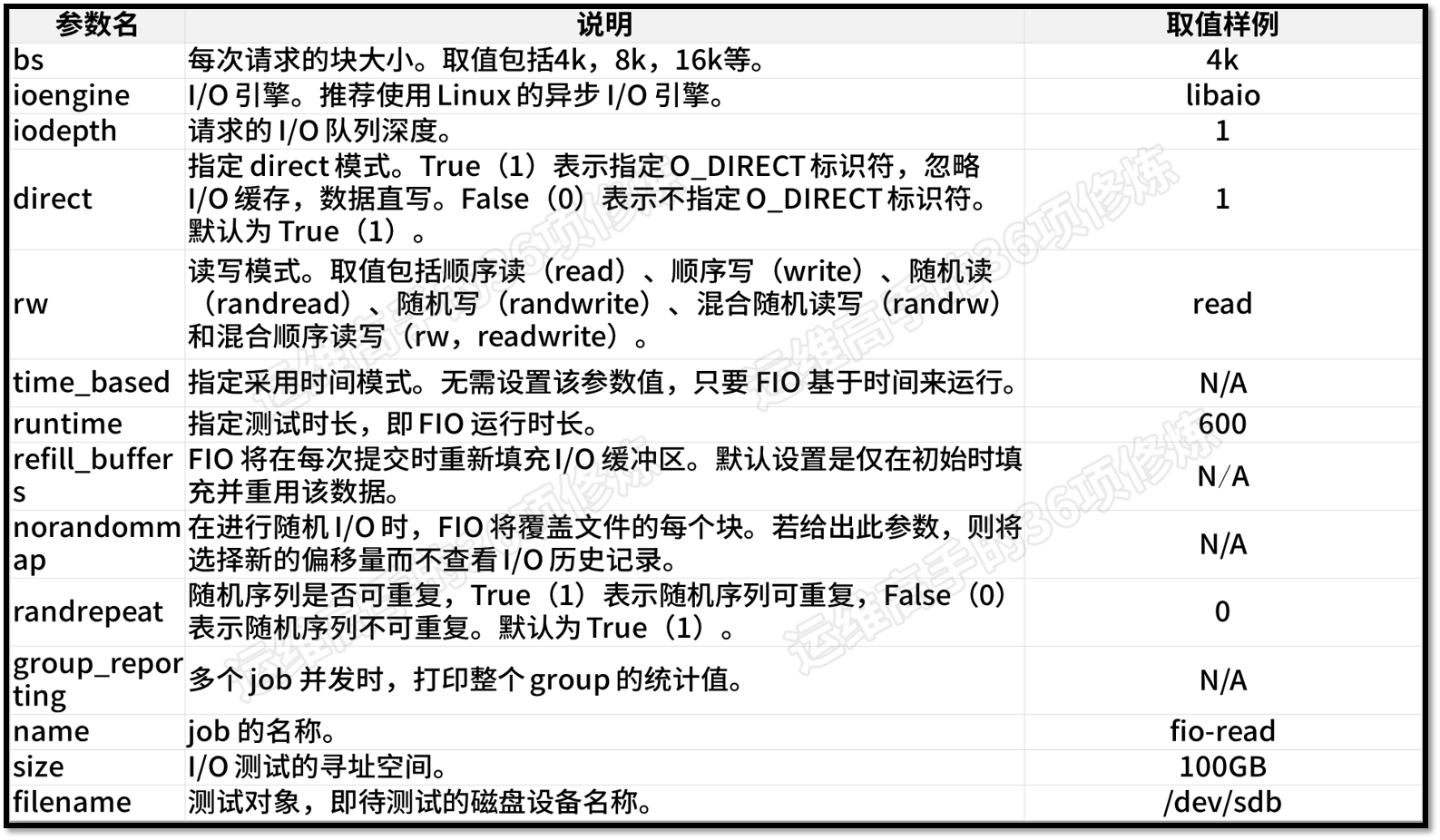
关于 FIO 的使用,参数相比于 Unixbench 就更多了。我们会看到这里有很多的参数说明,值得重点注意的有:bs 这个参数表示块的大小, iodepth 表示队列的请求深度,我们可以理解为在请求 IO 时会有多少个并发,如果深度数值越大说明并发请求越多。
另外一个 rw,它可以控制磁盘的读写模式。我们知道磁盘分为顺序读、顺序写、随机读写、混合读写等相关的读写场景,如果你需要指定特定场景,那么可以通过 rw 的参数来设置。
这就是 FIO 的基础使用所涉及的一些参数,其他参数请你自己课后看一下。
我们接下来讲一下,对于 FIO 测试的时候,我们所需要进行的针对性的测试 IO 指标(吞吐率的测试结论,延迟的测试结论),那就需要我们控制好 FIO 测试的参数。
比如说我们想对延迟进行测试,这个时候我们会把队列深度调为 1,也就是模拟一个队列对磁盘进行操作的时候,把块大小设置为 4k,这样的话就能够做到单个队列上读写的延迟测试。我们能够着重测出硬盘的延迟的指标。
rw 参数里可以指定磁盘读写类型,如果为 randrw 那就是作随机读写的延迟测试。
第二个就是做硬盘的吞吐测试。
硬盘的吞吐测试就是硬盘上最大的吞吐率带宽。需要尽可能的把总线带宽或者 IO 带宽跑满,那怎么做呢?
我们把队列调到更大(32),然后把 bs 也就是单个块的大小调到比较大的一个值(128k),这样的话就能够测试最大能力去跑满整个磁盘带宽,这样的设置更加能够反映出硬盘的吞吐能力。
最后一个就是 IOPS 指标测试。关注 IOPS 的话,目标是在单位时间内尽可能多地操作磁盘,所以我会把 bs 这块的能力给它调小,但同时会把队列调到最大,这个时候才能够测试在单位时间一秒内能够读写操作磁盘数。
对于这三种性能指标测试,你都可以参考上述设置,得出磁盘能力对应的结论。
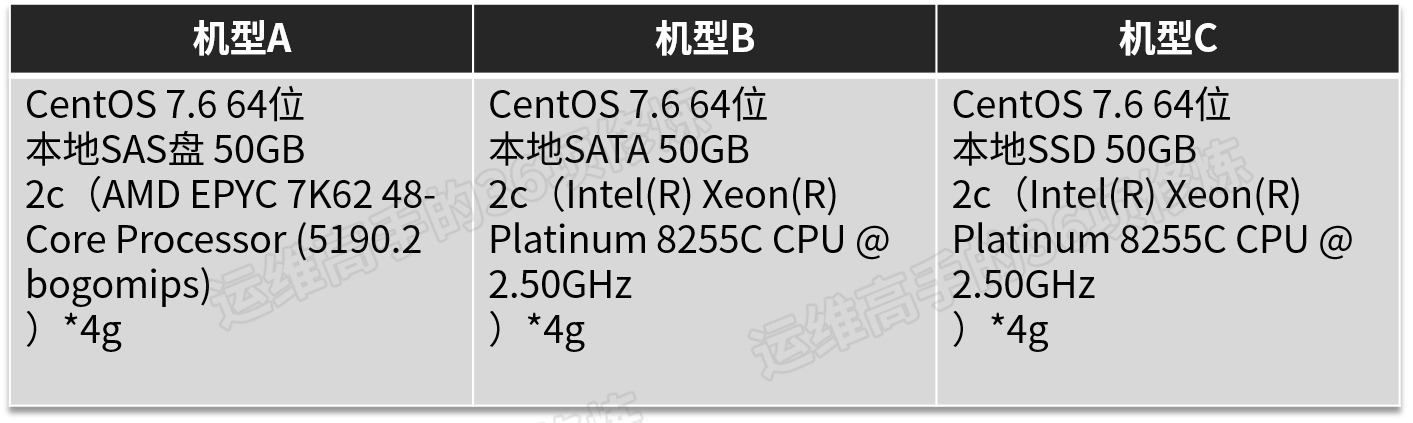
最后再介绍 FIO 的案例。主要测的就是我本地盘的 SAS、SATA、SSD 在性能上的差异性。这里我会拿三台机器,这三台机器只是本地的磁盘类型不同,其他的配置保持一致。通过 FIO 测试后会看到一个测试数据,这里分别会展示出每一个磁盘的 IOPS 及吞吐能力的大概情况。这里只测试了顺序读写模式,可以看到 SSD 盘整个的吞吐能力和 IOPS 会比 SATA 或者 SAS 盘的能力高出约 4 倍。