brew
安装brew
/bin/bash -c "$(curl -fsSL https://raw.githubusercontent.com/Homebrew/install/HEAD/install.sh)"

- Run these commands in your terminal to add Homebrew to your PATH:
    echo >> /Users/zhangzhengyang/.zprofile
    echo 'eval "$(/usr/local/bin/brew shellenv)"' >> /Users/zhangzhengyang/.zprofile
    eval "$(/usr/local/bin/brew shellenv)"
删除
/bin/bash -c "$(curl -fsSL https://raw.githubusercontent.com/Homebrew/install/HEAD/uninstall.sh)"配置镜像
- 打开终端,运行命令:
cd "$(brew --repo)",这会进入 Homebrew 的根目录 - 运行命令:
git remote set-url origin https://mirrors.ustc.edu.cn/brew.git,这会将 Homebrew 的远程仓库设置为中科大镜像;(当然,你也可以选择其他的镜像地址,比如清华大学、阿里云等) - 运行命令:
cd "$(brew --repo)/Library/Taps/homebrew/homebrew-core",这会进入 Homebrew 核心库的目录 - 运行命令:
git remote set-url origin https://mirrors.ustc.edu.cn/homebrew-core.git,这会将 Homebrew核心库 的远程仓库设置为中科大镜像; - 最后,运行命令:
brew update,这会更新 Homebrew 的安装源,然后你就可以尽情享受飞一般的下载速度啦!
推荐
以下是我为您提供的30个常用的brew软件安装推荐:
- wget - 用于从Web服务器下载文件
- tree - 可以以树状图形式展示文件和目录
- htop - 用于查看系统资源使用情况
- nmap - 用于网络探测和安全审计
- curl - 用于命令行方式访问Web服务器
- ffmpeg - 用于音视频编解码和转换
- imagemagick - 用于图像处理和转换
- pandoc - 用于文档格式转换
- git - 版本控制工具
- tmux - 终端复用工具
- lynx - 命令行方式的Web浏览器
- jq - JSON数据处理工具
- youtube-dl - 用于下载YouTube视频
- ranger - 终端文件管理器
- ncdu - 用于磁盘空间使用情况分析
- tig - Git可视化工具
- zsh - 更好的命令行终端
- neovim - Vim编辑器的现代化分支
- fzf - 命令行模糊查找工具
- fasd - 快速访问文件和目录的工具
- the_silver_searcher - 高效的文本搜索工具
- fd - 更快的文件搜索工具
- ripgrep - 更快的文本搜索工具
- exa - 更好的ls命令替代品
- bat - 更好的cat命令替代品
- tokei - 统计代码行数的工具
- httpie - 更好的curl命令替代品
- watch - 定时执行命令并输出结果
- sshuttle - VPN 代理工具
- mosh - 更好的SSH连接工具
命令
# 安装 firefox 软件
brew install --cask firefox
brew ls查看本地命令;brew search mongodb查找软件;brew -v查看版本;brew update更新版本;brew install --cask firefox安装图形化界面软件brew config查看配置
这里是 homebrew 常用命令的一个清单,可供参考
| 命令 | 描述 |
|---|---|
| brew update | 更新 Homebrew |
| brew search package | 搜索软件包 |
| brew install package | 安装软件包 |
| brew uninstall package | 卸载软件包 |
| brew upgrade | 升级所有软件包 |
| brew upgrade package | 升级指定软件包 |
| brew list | 列出已安装的软件包列表 |
| brew services command package | 管理 brew 安装软件包 |
| brew services list | 列出 brew 管理运行的服务 |
| brew info package | 查看软件包信息 |
| brew deps package | 列出软件包的依赖关系 |
| brew help | 查看帮助 |
| brew cleanup | 清除过时软件包 |
| brew link package | 创建软件包符号链接 |
| brew unlink package | 取消软件包符号链接 |
| brew doctor | 检查系统是否存在问题 |
| brew tap [user/repo] | 将开源仓库添加到源 |
brew 安装 JDK
执行 brew search jdk 查找有哪些可供安装的 JDK

执行 brew install openjdk@17 安装 JDK
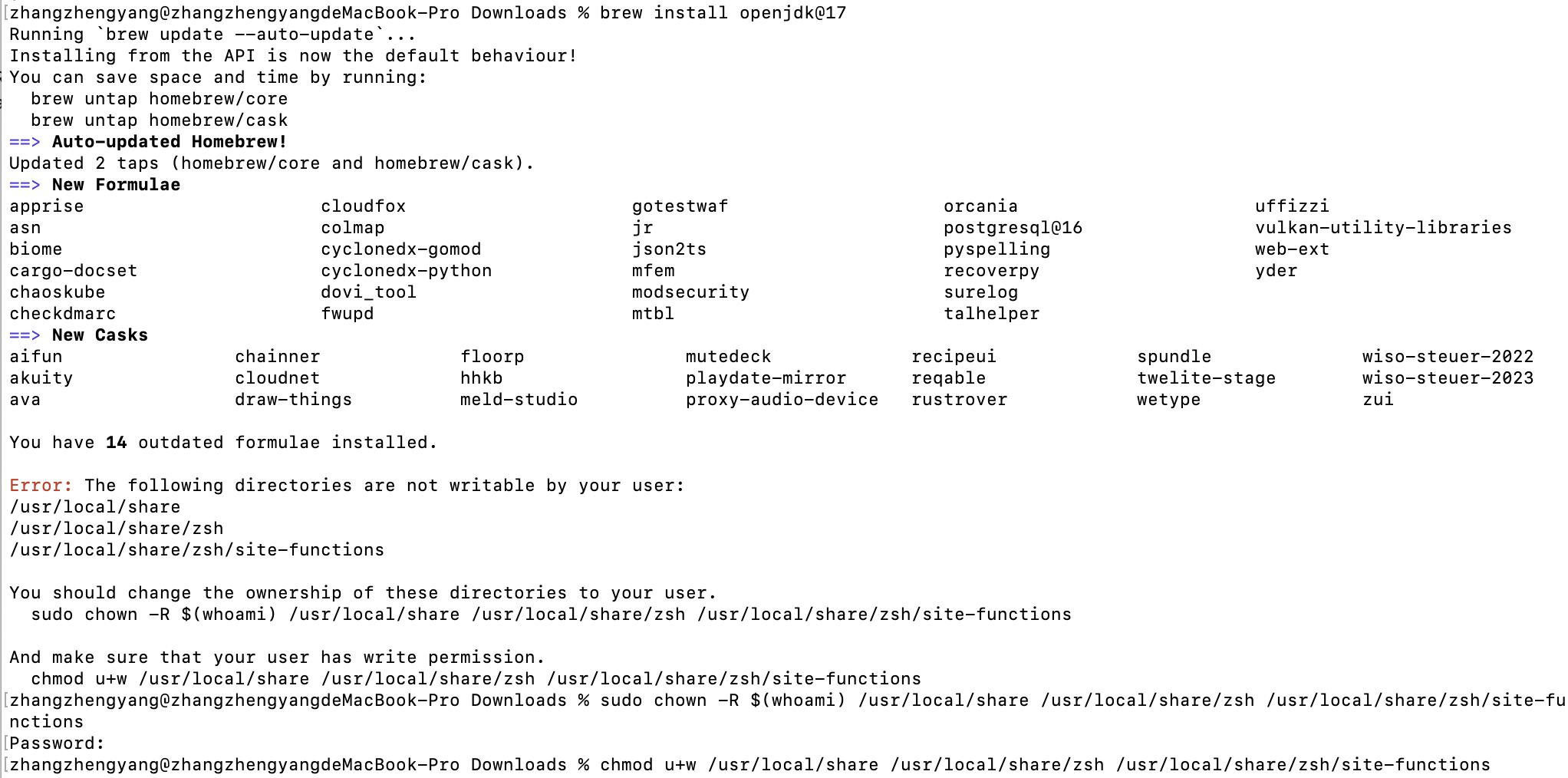
上面报错,主要是因为权限不足
sudo chown -R $(whoami) /usr/local/share /usr/local/share/zsh /usr/local/share/zsh/site-functions
chmod u+w /usr/local/share /usr/local/share/zsh /usr/local/share/zsh/site-functions
jEnv 管理 jdk 版本
# 安装
brew install jenv

# 配置
echo 'export PATH="$HOME/.jenv/bin:$PATH"' >> ~/.zshrc
echo 'eval "$(jenv init -)"' >> ~/.zshrc

# 添加
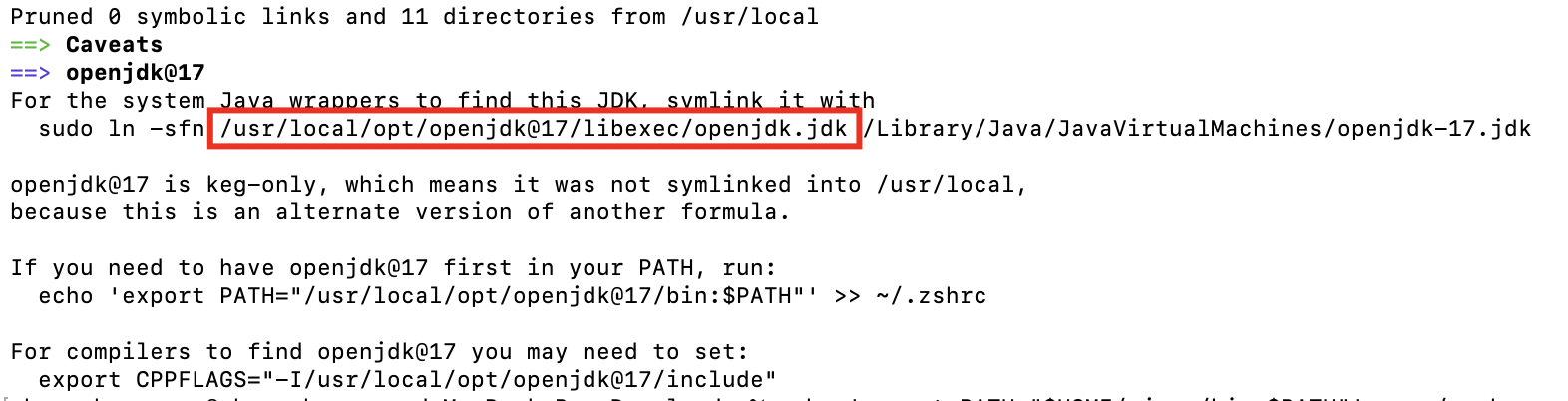
jenv add /usr/local/opt/openjdk@17/libexec/openjdk.jdk/Contents/Home/

# 管理
jenv versions
jenv global 17.0.3
JDK 的安装路径可以通过下图的位置查找(brew install openjdk@17 给出的地址)
brew 安装 mysql
brew install mysql

brew services start mysql

mysql -u root
设置密码
SHOW VARIABLES LIKE 'validate_password%';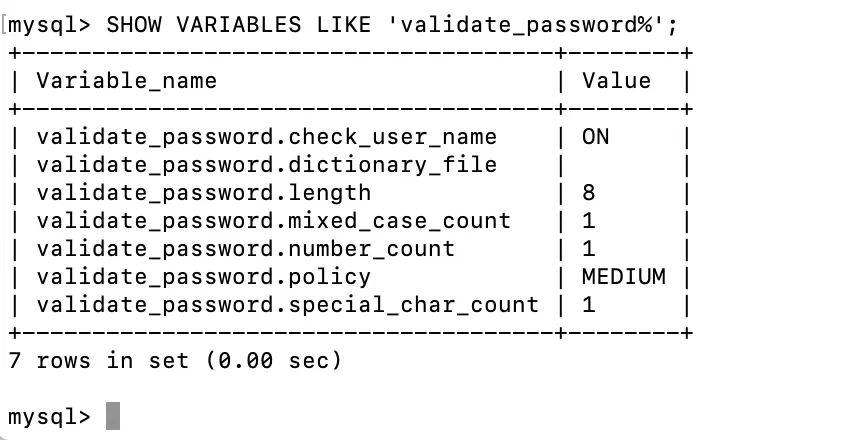
首先需要设置密码的验证强度等级,设置 validate_password.policy 的全局参数为 LOW 即可,输入设值语句SET GLOBAL validate_password.policy=LOW; 进行设值 ALTER USER 'root'@'localhost' IDENTIFIED WITH mysql_native_password BY 'root1234';
brew 安装 nginx
brew install nginx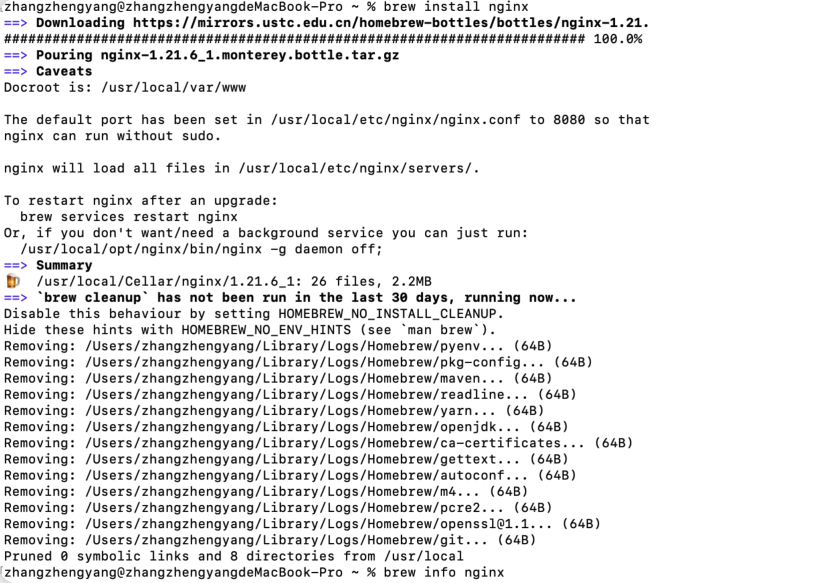
查看 nginx 安装目录
open /usr/local/etc/nginx/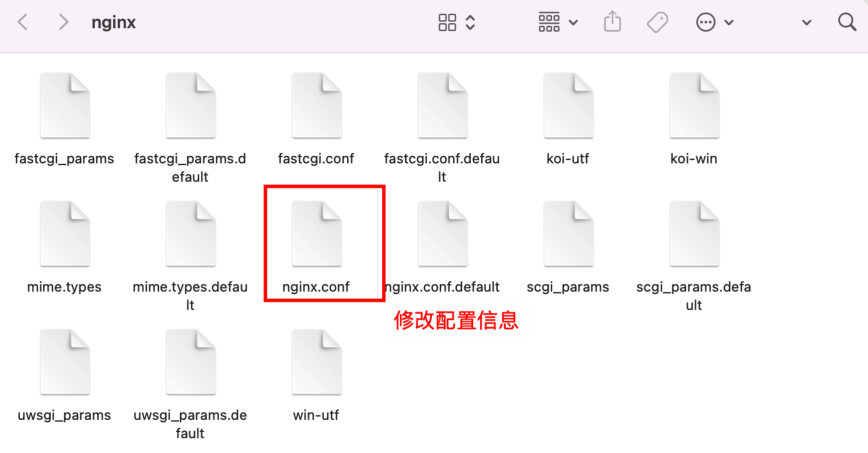
打开目录下 /usr/local/Cellar/nginx,执行如下命令可以查看到:
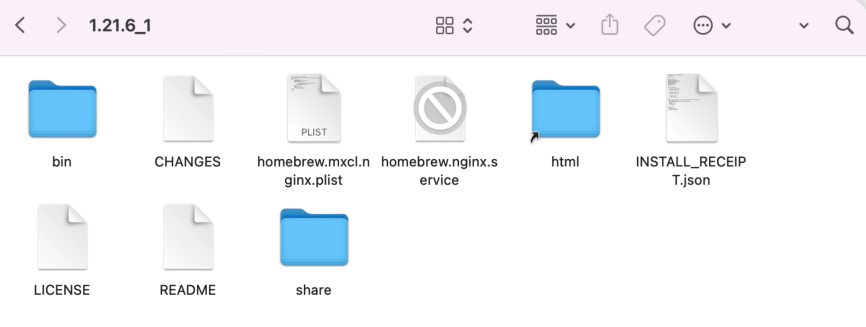
在该目录下可以看到一个名字为 html 的快捷方式的文件夹,进入该目录后,它有两个文件 50.html和index.html
启动 nginx 服务
brew services start nginx

# 重启的命令是:
brew services restart nginx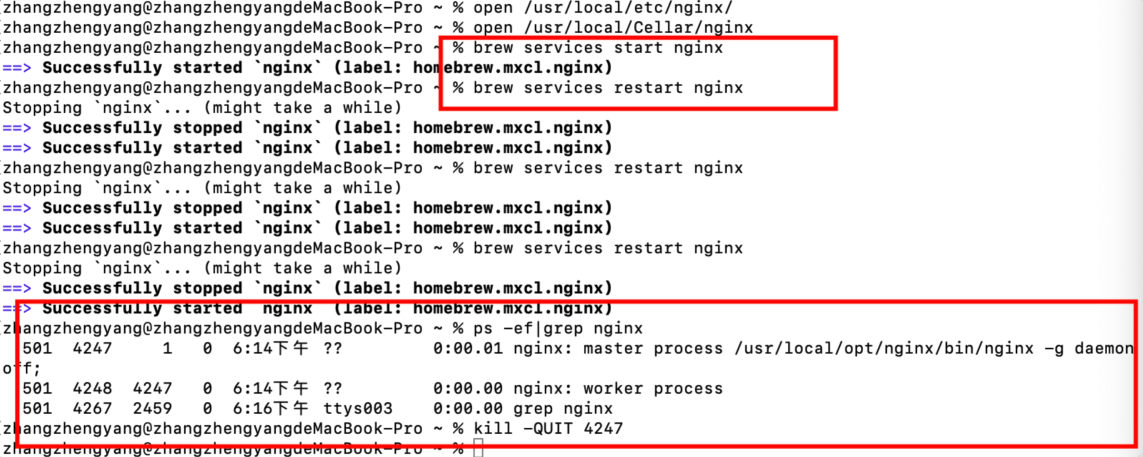
关闭 nginx 服务
终端输入 ps -ef|grep nginx 获取到 nginx 的进程号, 注意是找到“nginx:master”的那个进程号
注意:
-
kill -QUIT 72 (从容的停止,即不会立刻停止)
-
Kill -TERM 72 (立刻停止)
-
Kill -INT 72 (和上面一样,也是立刻停止)
brew 安装 python 和 pip
brew install python3
python --version
会出现报错:zsh: command not found: python
添加 python 到 zsh 以便它在键入python命令时运行。可以通过在终端中运行以下命令来做到这一点:
echo "alias python=/usr/bin/python3" >> ~/.zshrc这会将您的 zsh 配置文件配置为在运行 /usr/bin/python3 时 python 运行。如果您仍然遇到问题,请确保python=$ $ 符号应该等于python 安装路径的位置
source ~/.zshrc
python --version
这时,python命令应该可以成功运行
安装 pip
curl https://bootstrap.pypa.io/get-pip.py -o get-pip.py

sudo python3 get-pip.py

pip --version
brew 安装 tomcat
浏览器访问 http://localhost:8080 来验证 Tomcat 是否已经成功安装并运行。/usr/local/Cellar/tomcat/10.1.13 安装目录
brew install tomcat

# 启动 tomcat
catalina start

# 系统启动时自动启动 Tomcat
brew services start tomcat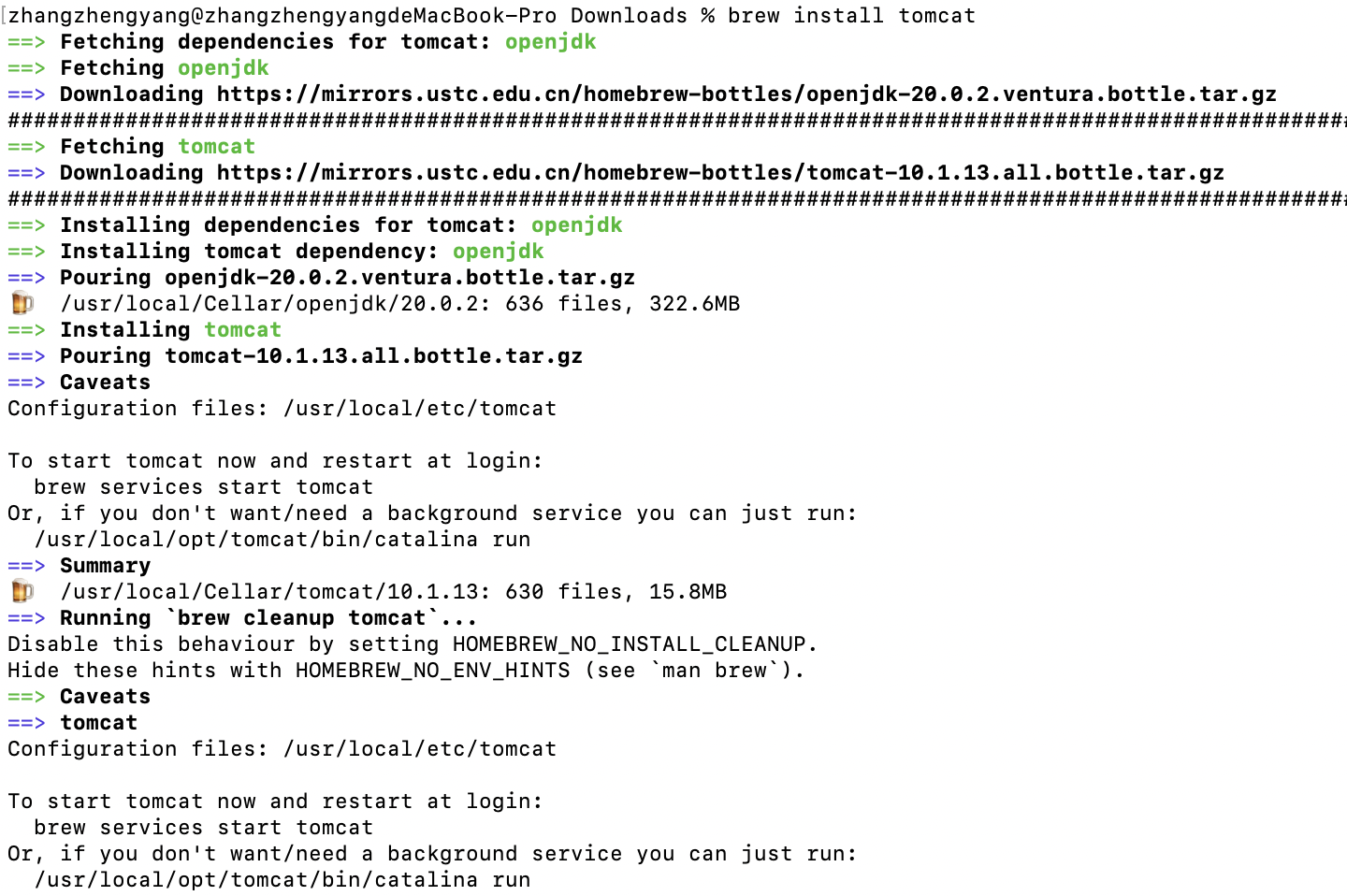
以下是一些常用的 Tomcat 命令:
- catalina start:启动 Tomcat 服务器。
- catalina stop:停止 Tomcat 服务器。
- catalina restart:重启 Tomcat 服务器。
- catalina run:以调试模式启动 Tomcat 服务器。
- catalina version:显示当前安装的 Tomcat 版本信息。
- catalina configtest:测试 Tomcat 配置文件是否正确。
- catalina jpda start:以调试模式启动 Tomcat 服务器,并监听来自远程调试器的连接。
- catalina jpda stop:停止监听来自远程调试器的连接
配置文件
server.xml 文件是服务器的主配置文件,可以设置端口号、设置域名或IP、默认加载的项目、请求编码等
<Connector port="8888" protocol="HTTP/1.1" connectionTimeout="20000" redirectPort="8443" />tomcat-users.xml文件用来配置管理Tomcat服务器的用户与权限
<role rolename="manager-gui"/> <user username="admin" password="123456" roles="manager-gui"/>部署项目
在 /usr/local/Cellar/tomcat/10.1.13/libexec/webapps 目录部署项目
注意:本地 mac 电脑的 tomcat 地址为 /Library/tomcat9/bin