开发 Vite 插件
虽然 Vite 的插件机制是基于 Rollup 来设计的,但实际上 Vite 的插件机制也包含了自己独有的一部分,与 Rollup 的各个插件 Hook 并非完全兼容,而对于 Vite 和 Rollup 中相同的 Hook (如 resolveId 、load 、 transform )只是稍微提及,就不再展开赘述了
一个简单的插件示例
Vite 插件与 Rollup 插件结构类似,为一个 name 和各种插件 Hook 的对象:
{
  // 插件名称
  name: 'vite-plugin-xxx',
    load(code) {
    // 钩子逻辑
  },
}
如果插件是一个 npm 包,在 package.json 中的包命名也推荐以 vite-plugin 开头
一般情况下因为要考虑到外部传参,不会直接写一个对象,而是实现一个返回插件对象的 工厂函数 ,如下代码所示:
// myPlugin.js
export function myVitePlugin(options) {
  console.log(options)
  return {
    name: 'vite-plugin-xxx',
    load(id) {
      // 在钩子逻辑中可以通过闭包访问外部的 options 传参
    }
  }
}

// 使用方式
// vite.config.ts
import { myVitePlugin } from './myVitePlugin';
export default {
  plugins: [myVitePlugin({ /* 给插件传参 */ })]
}
插件 Hook 介绍
通用 Hook
Vite 开发阶段会模拟 Rollup 的行为:其中 Vite 会调用一系列与 Rollup 兼容的钩子,这个钩子主要分为三个阶段:
- 服务器启动阶段: options 和 buildStart 钩子会在服务启动时被调用
- 请求响应阶段: 当浏览器发起请求时,Vite 内部依次调用 resolveId 、 load 和 transform 钩子
- 服务器关闭阶段: Vite 会依次执行 buildEnd 和 closeBundle 钩子
除了以上钩子,其他 Rollup 插件钩子(如 moduleParsed 、 renderChunk )均不会在 Vite 开发阶段调用。而生产环境下,由于 Vite 直接使用 Rollup,Vite 插件中所有 Rollup 的插件钩子都会生效。
独有 Hook
Vite 中特有的一些 Hook,而放到 Rollup 中会被直接忽略
添加配置 config
Vite 在读取完配置文件(即 vite.config.ts )之后,会拿到用户导出的配置对象,然后执行 config 钩子。在这个钩子里面,可以对配置文件导出的对象进行自定义的操作,如下代码所示:
// 返回部分配置(推荐)
const editConfigPlugin = () => ({
  name: 'vite-plugin-modify-config',
  config: () => ({
    alias: {
      react: require.resolve('react')
    }
  })
})
官方推荐是在 config 钩子中返回一个配置对象,这个配置对象会和 Vite 已有的配置进行深度的合并。不过也可以通过钩子的入参拿到 config 对象进行自定义的修改,如下代码所示:
const mutateConfigPlugin = () => ({
  name: 'mutate-config',
  // command 为 `serve`(开发环境) 或者 `build`(生产环境)
  config(config, { command }) {
    // 生产环境中修改 root 参数
    if (command === 'build') {
      config.root = __dirname;
    }
  }
})
在一些比较深层的对象配置中,这种直接修改配置的方式会显得比较麻烦,如 optimizeDeps.esbuildOptions.plugins ,需要写很多的样板代码,类似下面这样:
// 防止出现 undefined 的情况
config.optimizeDeps = config.optimizeDeps || {}
config.optimizeDeps.esbuildOptions = config.optimizeDeps.esbuildOptions || {}
config.optimizeDeps.esbuildOptions.plugins = config.optimizeDeps.esbuildOptions.plugins || []
因此这种情况下,建议直接返回一个配置对象,这样会方便很多:
config() {
  return {
    optimizeDeps: {
      esbuildOptions: {
        plugins: []
      }
    }
  }
}
configResolvedVite
Vite 在解析完配置之后会调用 configResolved 钩子,这个钩子一般用来记录最终的配置信息,而不建议再修改配置,用法如下图所示:
const exmaplePlugin = () => {
  let config
  return {
    name: 'read-config',
    configResolved(resolvedConfig) {
      // 记录最终配置
      config = resolvedConfig
    },
    // 在其他钩子中可以访问到配置
    transform(code, id) {
      console.log(config)
    }
  }
}
configureServer
这个钩子仅在开发阶段会被调用,用于扩展 Vite 的 Dev Server,一般用于增加自定义 server 中间件,如下代码所示:
const myPlugin = () => ({
  name: 'configure-server',
  configureServer(server) {
    // 姿势 1: 在 Vite 内置中间件之前执行
    server.middlewares.use((req, res, next) => {
      // 自定义请求处理逻辑
    })
    // 姿势 2: 在 Vite 内置中间件之后执行
    return () => {
      server.middlewares.use((req, res, next) => {
        // 自定义请求处理逻辑
      })
    }
  }
})
transformIndexHtml
这个钩子用来灵活控制 HTML 的内容,你可以拿到原始的 html 内容后进行任意的转换:
const htmlPlugin = () => {
  return {
    name: 'html-transform',
    transformIndexHtml(html) {
      return html.replace(
        /<title>(.*?)</title>/,
        `<title>换了个标题</title>`
      )
    }
  }
}

// 也可以返回如下的对象结构,一般用于添加某些标签
const htmlPlugin = () => {
  return {
    name: 'html-transform',
    transformIndexHtml(html) {
      return {
        html,
        // 注入标签
        tags: [
          {
            // 放到 body 末尾,可取值还有`head`|`head-prepend`|`body-prepend`,顾名思义
            injectTo: 'body',
            // 标签属性定义
            attrs: { type: 'module', src: './index.ts' },
            // 标签名
            tag: 'script',
          },
        ],
      }
    }
  }
}
handleHotUpdate
这个钩子会在 Vite 服务端处理热更新时被调用,可以在这个钩子中拿到热更新相关的上下文信息,进行热更模块的过滤,或者进行自定义的热更处理。下面是一个简单的例子:
const handleHmrPlugin = () => {
  return {
    async handleHotUpdate(ctx) {
      console.log(ctx.file) // 需要热更的文件
      console.log(ctx.modules) // 需要热更的模块,如一个 Vue 单文件会涉及多个模块
      console.log(ctx.timestamp) // 时间戳
      console.log(ctx.server) // Vite Dev Server 实例
      console.log(await read()) // 读取最新的文件内容
      // 自行处理 HMR 事件
      ctx.server.ws.send({
        type: 'custom',
        event: 'special-update',
        data: { a: 1 }
      })
      return []
    }
  }
}

// 前端代码中加入
if (import.meta.hot) {
  import.meta.hot.on('special-update', (data) => {
    // 执行自定义更新
    // { a: 1 }
    console.log(data)
    window.location.reload();
  })
}
以上就是 Vite 独有的五个钩子,我们来重新梳理一下:
config : 用来进一步修改配置。
configResolved : 用来记录最终的配置信息。
configureServer : 用来获取 Vite Dev Server 实例,添加中间件。
transformIndexHtml : 用来转换 HTML 的内容。
handleHotUpdate : 用来进行热更新模块的过滤,或者进行自定义的热更新处理。
插件 Hook 执行顺序
可以在 Vite 的脚手架工程中新建 test-hooks-plugin.ts :
// test-hooks-plugin.ts
// 注: 请求响应阶段的钩子 如 resolveId, load, transform, transformIndexHtml在下文介绍

// 以下为服务启动和关闭的钩子
export default function testHookPlugin () {
  return {
    name: 'test-hooks-plugin',
    // Vite 独有钩子
    config(config) {
      console.log('config');
    },
    // Vite 独有钩子
    configResolved(resolvedCofnig) {
      console.log('configResolved');
    },
    // 通用钩子
    options(opts) {
      console.log('options');
      return opts;
    },
    // Vite 独有钩子
    configureServer(server) {
      console.log('configureServer');
      setTimeout(() => {
        // 手动退出进程
        process.kill(process.pid, 'SIGTERM');
      }, 3000)
    },
    // 通用钩子
    buildStart() {
      console.log('buildStart');
    },
    // 通用钩子
    buildEnd() {
      console.log('buildEnd');
    },
    // 通用钩子
    closeBundle() {
      console.log('closeBundle');
    }
  }
将插件加入到 Vite 配置文件中,然后启动,可以观察到各个 Hook 的执行顺序:由此我们可以梳理出 Vite 插件的执行顺序:
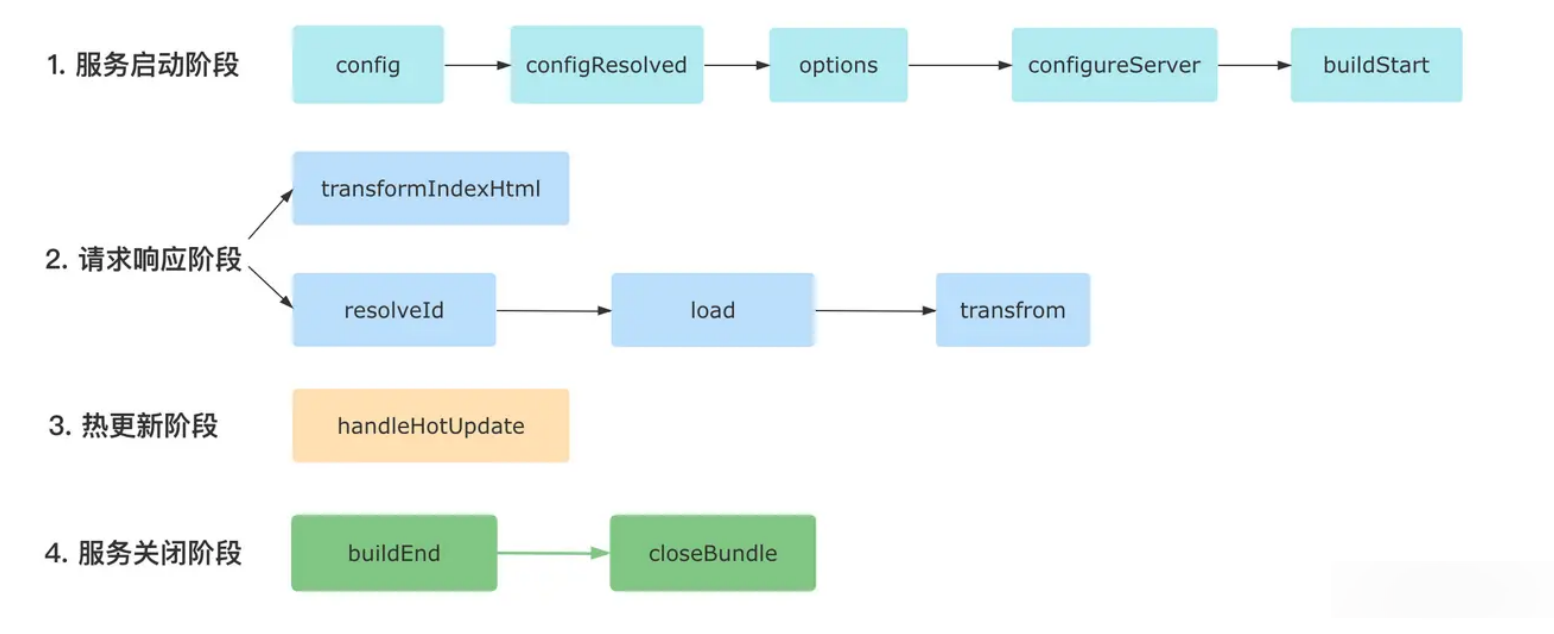
- 服务启动阶段: config 、 configResolved 、 options 、 configureServer、buildStart
- 请求响应阶段: 如果是 html 文件,仅执行 transformIndexHtml 钩子;对于非 HTML 文件,则依次执行 resolveId 、 load 和 transform 钩子
- 热更新阶段: 执行 handleHotUpdate 钩子。
- 服务关闭阶段: 依次执行 buildEnd 和 closeBundle
钩子插件应用位置
默认情况下 Vite 插件同时被用于开发环境和生产环境,可以通过 apply 属性来决定应用场景:
{
  // 'serve' 表示仅用于开发环境,'build'表示仅用于生产环境
  apply: 'serve'
}
apply 参数还可以配置成一个函数,进行更灵活的控制:
apply(config, { command }) {
  // 只用于非 SSR 情况下的生产环境构建
  return command === 'build' && !config.build.ssr
}
同时也可以通过 enforce 属性来指定插件的执行顺序:
{
  // 默认为`normal`,可取值还有`pre`和`post`
  enforce: 'pre'
}
Vite 中插件的执行顺序如下图所示:

插件开发实战
将一起编写两个 Vite 插件别是 虚拟模块加载插件 和 Svgr 插件
虚拟模块加载
作为构建工具,一般需要处理两种形式的模块,一种存在于真实的磁盘文件系统中,另一种并不在磁盘而在内存当中,也就是 虚拟模块
通过虚拟模块,既可以把自己手写的一些代码字符串作为单独的模块内容,又可以将内存中某些经过计算得出的变量作为模块内容进行加载,非常灵活和方便。
首先通过脚手架命令初始化一个 react + ts 项目并安装依赖 pnpm i
npm init vite接着新建 plugins 目录,开始插件的开发:
// plugins/virtual-module.ts
import { Plugin } from 'vite';

// 虚拟模块名称
const virtualFibModuleId = 'virtual:fib';

// Vite 中约定对于虚拟模块,解析后的路径需要加上`\0`前缀
const resolvedFibVirtualModuleId = '\0' + virtualFibModuleId;

export default function virtualFibModulePlugin(): Plugin {
  let config: ResolvedConfig | null = null;
  return {
    name: 'vite-plugin-virtual-module',
    resolveId(id) {
      if (id === virtualFibModuleId) {
        return resolvedFibVirtualModuleId;
      }
    },
    load(id) {
      // 加载虚拟模块
      if (id === resolvedFibVirtualModuleId) {
        return 'export default function fib(n) { return n <= 1 ? n : fib(n - 1) + fib(n - 2);
      }
    }
  }
}
接着在项目中来使用这个插件:
// vite.config.ts
import virtual from './plugins/virtual-module.ts'

// 配置插件
{
  plugins: [react(), virtual()]
}
然后在 main.tsx 中加入如下的代码:
import fib from 'virtual:fib';
alert(`结果: ${fib(10)}`)
这里使用了 virtual:fib 这个虚拟模块,虽然这个模块不存在真实的文件系统中,但你打开浏览器后可以发现这个模块导出的函数是可以正常执行的
接着来尝试一下通过虚拟模块来读取内存中的变量,在 virtual-module.ts 中增加如下代码:
import { Plugin, ResolvedConfig } from 'vite';

const virtualFibModuleId = 'virtual:fib';
const resolvedFibVirtualModuleId = '\0' + virtualFibModuleId;

const virtualEnvModuleId = 'virtual:env';
const resolvedEnvVirtualModuleId = '\0' + virtualEnvModuleId;

export default function virtualFibModulePlugin(): Plugin {
  let config: ResolvedConfig | null = null;
  return {
    name: 'vite-plugin-virtual-fib-module',
    configResolved(c: ResolvedConfig) {
      config = c;
    },
    resolveId(id) {
      if (id === virtualFibModuleId) {
        return resolvedFibVirtualModuleId;
      }
      if (id === virtualEnvModuleId) {
        return resolvedEnvVirtualModuleId;
      }
    },
    load(id) {
      if (id === resolvedFibVirtualModuleId) {
        return 'export default function fib(n) { return n <= 1 ? n : fib(n - 1) + fib(n - 2);
      }
      if (id === resolvedEnvVirtualModuleId) {
        return `export default ${JSON.stringify(config!.env)}`;
      }
    }
  }
}
在新增的这些代码中,注册了一个新的虚拟模块 virtual:env ,紧接着我们去项目去使用:
// main.tsx
import env from 'virtual:env';
console.log(env)
virtual:env 一般情况下会有类型问题,需要增加一个类型声明文件来声明这个模块:
// types/shim.d.ts
declare module 'virtual:*' {
  export default any;
}
这样就解决了类型报错的问题。接着去浏览器观察一下输出的情况:Vite 环境变量能正确地在浏览器中打印出来,说明在内存中计算出来的 virtual:env 模块的确被成功地加载了。
从中你可以看到,虚拟模块的内容完全能够被动态计算出来,因此它的灵活性和可定制程度非常高,实用性也很强,在 Vite 内部的插件被深度地使用,社区当中也有不少知名的插件(如 vite-plugin-windicss 、 vite-plugin-svg-icons 等)也使用了虚拟模块的技术
Svg 组件形式加载
Vite 本身并不支持将 svg 转换为组件的代码,需要通过插件来实现。写一个 Vite 插件,实现在 React 项目能够通过组件方式来使用 svg 资源。
首先安装一下需要的依赖:
pnpm i resolve @svgr/core -D接着在 plugins 目录新建 svgr.ts :
import { Plugin } from 'vite';
import * as fs from 'fs';
import * as resolve from 'resolve';

interface SvgrOptions {
  // svg 资源模块默认导出,url 或者组件
  defaultExport: 'url' | 'component';
}

export default function viteSvgrPlugin(options: SvgrOptions) {
  const { defaultExport='url' } = options;
  return {
    name: 'vite-plugin-svgr',
    async transform(code ,id) {
      // 转换逻辑: svg -> React 组件
    }
  }
}
先来梳理一下开发需求,用户通过传入 defaultExport 可以控制 svg 资源的默认导出:
- 当 defaultExport 为 component ,默认当做组件来使用,即:
import Logo from './Logo.svg'

// 在组件中直接使用
<Logo />- 当 defaultExports 为 url ,默认当做 url 使用,如果需要用作组件,可以通过 具名导入 的方式来支持:
import logoUrl, { ReactComponent as Logo } from './logo.svg';

// url 使用
<img src={logoUrl} />
// 组件方式使用
<Logo />
插件开发的整体思路,主要逻辑在 transform 钩子中完成,流程如下:
- 根据 id 入参过滤出 svg 资源
- 读取 svg 文件内容
- 利用 @svgr/core 将 svg 转换为 React 组件代码
- 处理默认导出为 url 的情况
- 将组件的 jsx 代码转译为浏览器可运行的代码
下面是插件的完整的代码,你可以参考学习:
import { Plugin } from "vite";
import * as fs from "fs";
import * as resolve from "resolve";

interface SvgrOptions {
  defaultExport: "url" | "component";
}

export default function viteSvgrPlugin(options: SvgrOptions): Plugin {
  const { defaultExport = "component" } = options;

  return {
    name: "vite-plugin-svgr",

    async transform(code, id) {
      if (!id.endsWith(".svg")) {
        return code;
      }
      console.log(code);
      const svgrTransform = require("@svgr/core").transform;
      const esbuildPackagePath = resolve.sync("esbuild", {
        basedir: require.resolve("vite"),
      });
      const esbuild = require(esbuildPackagePath);
      const svg = await fs.promises.readFile(id, "utf8");
      const svgrResult = await svgrTransform(
        svg,
        {},
        { componentName: "ReactComponent" }
      );
      let componentCode = svgrResult;
      if (defaultExport === "url") {
        componentCode = svgrResult.replace(
          "export default ReactComponent",
          "export { ReactComponent }"
        );
        // 加上 Vite 默认的 `export default 资源路径`
        componentCode += code;
      }
      const result = await esbuild.transform(componentCode, {
        loader: "jsx",
      });
      return result.code;
    },
  };
}
接下来让我们在项目中使用这个插件:
// vite.config.ts
import svgr from './plugins/svgr';

// 返回的配置
{
  plugins: [
    // 省略其它插件
    svgr()
  ]
}
接着我们在项目中用组件的方式引入 svg:
// App.tsx
import Logo from './logo.svg'

function App() {
  return (
    <>
    <Logo />
    </>
  )
}
export default App;
调试技巧
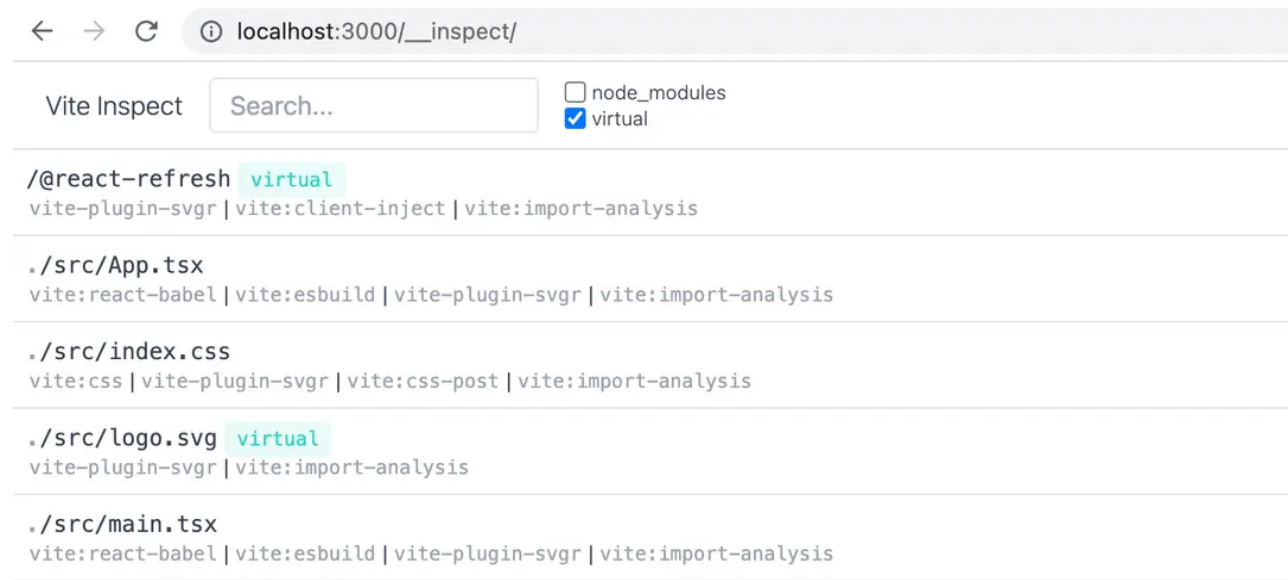
另外,在开发调试插件的过程,推荐大家在本地装上 vite-plugin-inspect 插件,并在 Vite 中使用它:
// vite.config.ts
import inspect from 'vite-plugin-inspect';

// 返回的配置
{
  plugins: [
    // 省略其它插件
    inspect()
  ]
}
这样当你再次启动项目时,会发现多出一个调试地址:
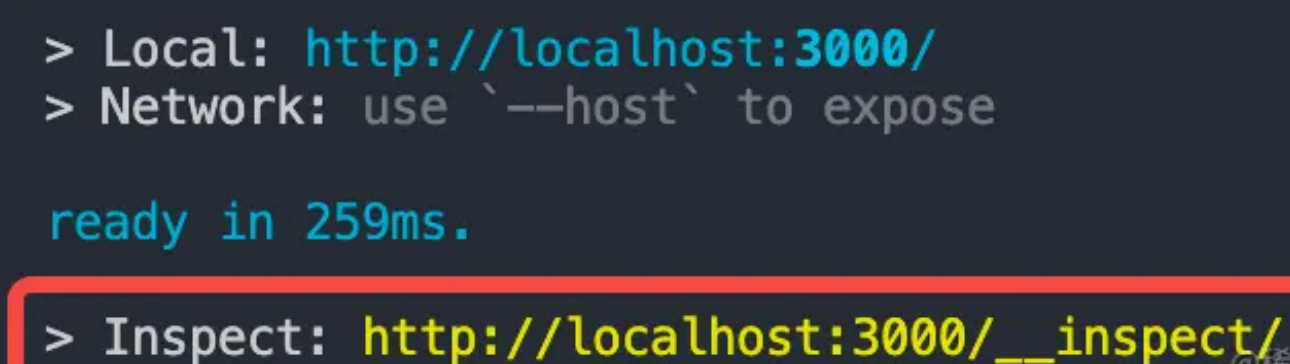
可以通过这个地址来查看项目中各个模块的编译结果,点击特定的文件后,你可以看到这个模块经过各个插件处理后的中间结果