Lint 工具链保证代码风格和质量
JS/TS 规范工具 ESLint
ESLint 是在 ECMAScript/JavaScript 代码中识别和报告模式匹配的工具,它的目标是保证代码的一致性和避免错误。
Eslint 是国外的前端大牛 Nicholas C. Zakas 在 2013 年发起的一个开源项目,是《JavaScript 高级程序设计》(即红宝书)的作者。
Nicholas 当初做这个开源项目,就是为了打造一款插件化的 JavaScript 代码静态检查工具,通过解析代码的 AST 来分析代码格式,检查代码的风格和质量问题。现在,Eslint已经成为一个非常成功的开源项目了,基本上属于前端项目中 Lint 工具的标配
ESLint 的使用并不复杂,主要通过配置文件对各种代码格式的规则( rules )进行配置,以指定具体的代码规范。目前开源社区也有一些成熟的规范集可供使用,著名的包括 Airbnb JavaScript 代码规范、Standard JavaScript 规范、Google JavaScript 规范等等,你可以在项目中直接使用这些成熟的规范,也可以自己定制一套团队独有的代码规范,这在一些大型团队当中还是很常见的
初始化 eslint
pnpm i eslint@8.56.0 -D

# 接着执行 ESLint 的初始化命令,并进行如下的命令行交互:
npx eslint --init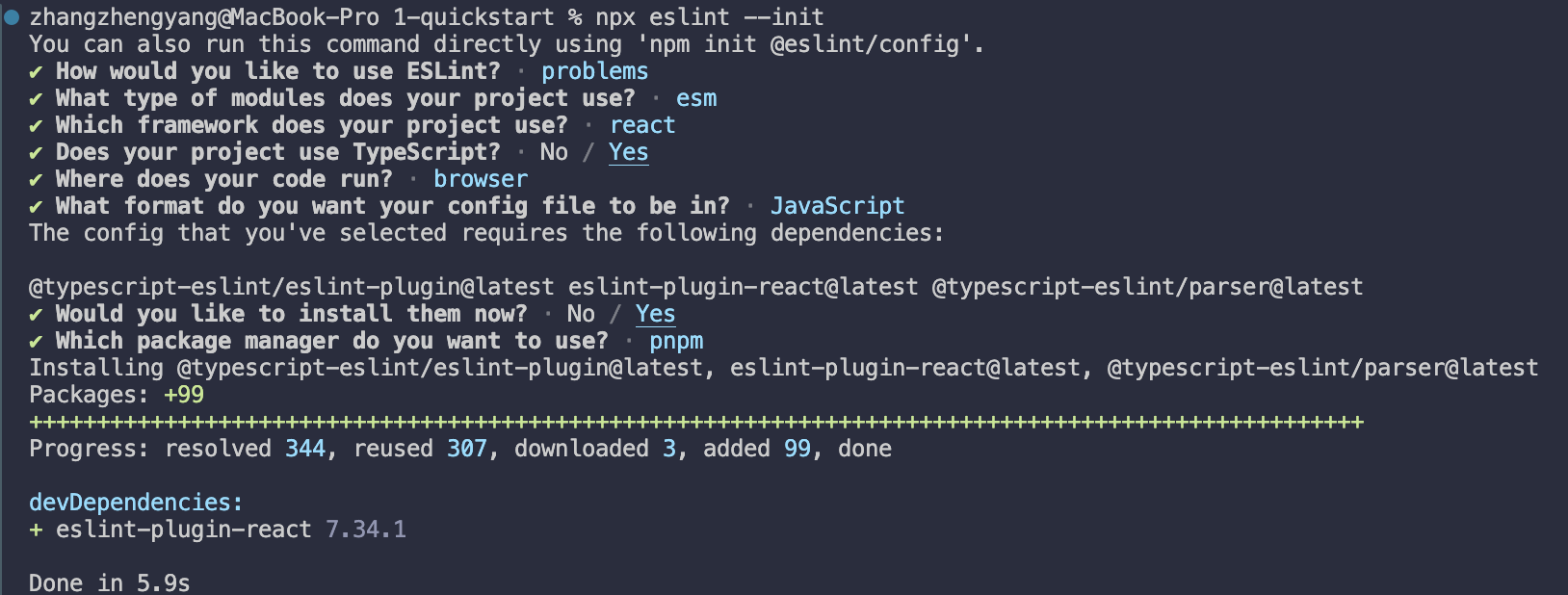
接着 ESLint 会自动生成 .eslintrc.js 配置文件
如果需要设置 .eslintignore 可以新建之,设置参考如下:
public
dist
*.d.ts
package.json
核心配置解读
parser - 解析器
ESLint 底层默认使用 Espree来进行 AST 解析,这个解析器目前已经基于 Acron 来实现,虽然说 Acron 目前能够解析绝大多数的 ECMAScript 规范的语法,但还是不支持 TypeScript ,因此需要引入其他的解析器完成 TS 的解析。
社区提供了 @typescript-eslint/parser 这个解决方案,专门为了 TypeScript 的解析而诞生,将 TS 代码转换为 Espree 能够识别的格式(即 Estree 格式),然后在 Eslint 下通过 Espree 进行格式检查, 以此兼容了 TypeScript 语法
parserOptions - 解析器选项
这个配置可以对上述的解析器进行能力定制,默认情况下 ESLint 支持 ES5 语法,你可以配置这个选项,具体内容如下:
- ecmaVersion: 这个配置和 Acron 的 ecmaVersion 是兼容的,可以配置 ES + 数字(如 ES6)或者 ES + 年份 (如 ES2015),也可以直接配置为 latest ,启用最新的 ES 语法
- sourceType: 默认为 script ,如果使用 ES Module 则应设置为 module
- ecmaFeatures: 为一个对象,表示想使用的额外语言特性,如开启 jsx
rules - 具体代码规则
rules 配置即代表在 ESLint 中手动调整哪些代码规则,比如 禁止在 if 语句中使用赋值语句 这条规则可以像如下的方式配置:
// .eslintrc.js
module.exports = {
  // 其它配置省略
  rules: {
    // key 为规则名,value 配置内容
    "no-cond-assign": ["error", "always"]
  }
}
在 rules 对象中, key 一般为 规则名 , value 为具体的配置内容,在上述的例子中设置为一个数组,数组第一项为规则的 ID ,第二项为 规则的配置 。
这里重点说一说规则的 ID,它的语法对所有规则都适用,你可以设置以下的值:
- off 或 0 : 表示关闭规则
- warn 或 1 : 表示开启规则,不过违背规则后只抛出 warning,而不会导致程序退出
- error 或 2 : 表示开启规则,不过违背规则后抛出 error,程序会退出
具体的规则配置可能会不一样,有的是一个字符串,有的可以配置一个对象,你可以参考 ESLint https://cn.eslint.org/docs/rules/ 官方文档。
当然,你也能直接将 rules 对象的 value 配置成 ID,如: "no-cond-assign":"error"
plugins
上面提到过 ESLint 的 parser 基于 Acorn 实现,不能直接解析 TypeScript,需要指定 parser 选项为 @typescript-eslint/parser 才能兼容 TS 的解析。同理,ESLint 本身也没有内置 TypeScript 的代码规则,这个时候 ESLint 的插件系统就派上用场了。
需要通过添加 ESLint 插件来增加一些特定的规则,比如添加 @typescript-eslint/eslint-plugin 来拓展一些关于 TS 代码的规则,如下代码所示:
// .eslintrc.js
module.exports = {
  // 添加 TS 规则,可省略`eslint-plugin`
  plugins: ['@typescript-eslint']
}
值得注意的是,添加插件后只是拓展了 ESLint 本身的规则集,但 ESLint 默认并没有开启这些规则的校验!如果要开启或者调整这些规则,你需要在 rules 中进行配置,如:
// .eslintrc.js
module.exports = {
  // 开启一些 TS 规则
  rules: {
    '@typescript-eslint/ban-ts-comment': 'error',
    '@typescript-eslint/no-explicit-any': 'warn',
  }
}
extends - 继承配置
extends 相当于继承另外一份 ESLint 配置,可以配置为一个字符串,也可以配置成一个字符串数组。主要分如下 3 种情况:
- 从 ESLint 本身继承
- 从类似 eslint-config-xxx 的 npm 包继承
- 从 ESLint 插件继承
// .eslintrc.js
module.exports = {
  "extends": [
    // 第1种情况
    "eslint:recommended",
    // 第2种情况,一般配置的时候可以省略 eslint-config
    "standard"
    // 第3种情况,可以省略包名中的 eslint-plugin
    // 格式一般为: `plugin:${pluginName}/${configName}`
    "plugin:react/recommended"
    "plugin:@typescript-eslint/recommended",
  ]
}
有了 extends 的配置,对于之前所说的 ESLint 插件中的繁多配置,就不需要手动一一开启了,通过 extends 字段即可自动开启插件中的推荐规则:
extends: ["plugin:@typescript-eslint/recommended"]env 和 globals
这两个配置分别表示 运行环境 和 全局变量 ,在指定的运行环境中会预设一些全局变量,比如:
// .eslint.js
module.export = {
  "env": {
    "browser": "true",
    "node": "true"
  }
}
指定上述的 env 配置后便会启用浏览器和 Node.js 环境,这两个环境中的一些全局变量(如 window 、 global 等)会同时启用
有些全局变量是业务代码引入的第三方库所声明,这里就需要在 globals 配置中声明全局变量了。每个全局变量的配置值有 3 种情况:
- "writable" 或者 true ,表示变量可重写
- "readonly" 或者 false ,表示变量不可重写
- "off" ,表示禁用该全局变量
那 jquery 举例,我们可以在配置文件中声明如下:
// .eslintrc.js
module.exports = {
  "globals": {
    // 不可重写
    "$": false,
    "jQuery": false
  }
}
相信有了上述核心配置部分的讲解,你再回头看看初始化生成的 ESLint 配置文件,你也能很好地理解各个配置项的含义了。
Prettier 强强联合
虽然 ESLint 本身具备自动格式化代码的功能( eslint --fix ),但术业有专攻,ESLint 的主要优势在于 代码的风格检查并给出提示 ,而在代码格式化这一块 Prettier 做的更加专业,经常将 ESLint 结合 Prettier 一起使用
pnpm i prettier@2.5.1 -D在项目根目录新建 .prettierrc.cjs 配置文件,填写如下的配置内容:
// .prettierrc.cjs
module.exports = {
  printWidth: 120, //一行的字符数,如果超过会进行换行,默认为80
  tabWidth: 2, // 一个 tab 代表几个空格数,默认为 2 个
  useTabs: false, //是否使用 tab 进行缩进,默认为false,表示用空格进行缩减
  singleQuote: true, // 字符串是否使用单引号,默认为 false,使用双引号
  semi: true, // 行尾是否使用分号,默认为true
  trailingComma: "none", // 是否使用尾逗号
  bracketSpacing: true // 对象大括号直接是否有空格,默认为 true,效果:{ a: 1 }
}
接下来将 Prettier 集成到现有的 ESLint 工具中,首先安装两个工具包:
pnpm i eslint-config-prettier@8.3.0 eslint-plugin-prettier@4.0.0 -D其中 eslint-config-prettier 用来覆盖 ESLint 本身的规则配置,而 eslint-plugin-prettier 则是用于让 Prettier 来接管 eslint --fix 即修复代码的能力。
在 .eslintrc.js 配置文件中接入 prettier 的相关工具链,最终的配置代码如下所示,
module.exports = {
  env: {
    browser: true,
    es2021: true
  },
  extends: [
    'eslint:recommended',
    'plugin:react/recommended',
    'plugin:@typescript-eslint/recommended',
    // 1. 接入 prettier 的规则
    'prettier',
    'plugin:prettier/recommended'
  ],
  parser: '@typescript-eslint/parser',
  parserOptions: {
    ecmaFeatures: {
      jsx: true
    },
    ecmaVersion: 'latest',
    sourceType: 'module'
  },
  // 2. 加入 prettier 的 eslint 插件
  plugins: ['react', '@typescript-eslint', 'prettier'],
  rules: {
    // 3. 注意要加上这一句,开启 prettier 自动修复的功能
    'prettier/prettier': 'error',
    quotes: ['error', 'single'],
    semi: ['error', 'always'],
    'react/react-in-jsx-scope': 'off'
  }
};
在 package.json 中定义一个脚本,在终端运行 pnpm run lint:script ,完成了 ESLint 的规则检查 以及 Prettier 的自动修复
{
  "scripts": {
    // 省略已有 script
    "lint:script": "eslint --ext .js,.jsx,.ts,.tsx --fix --quiet ./",
  }
}
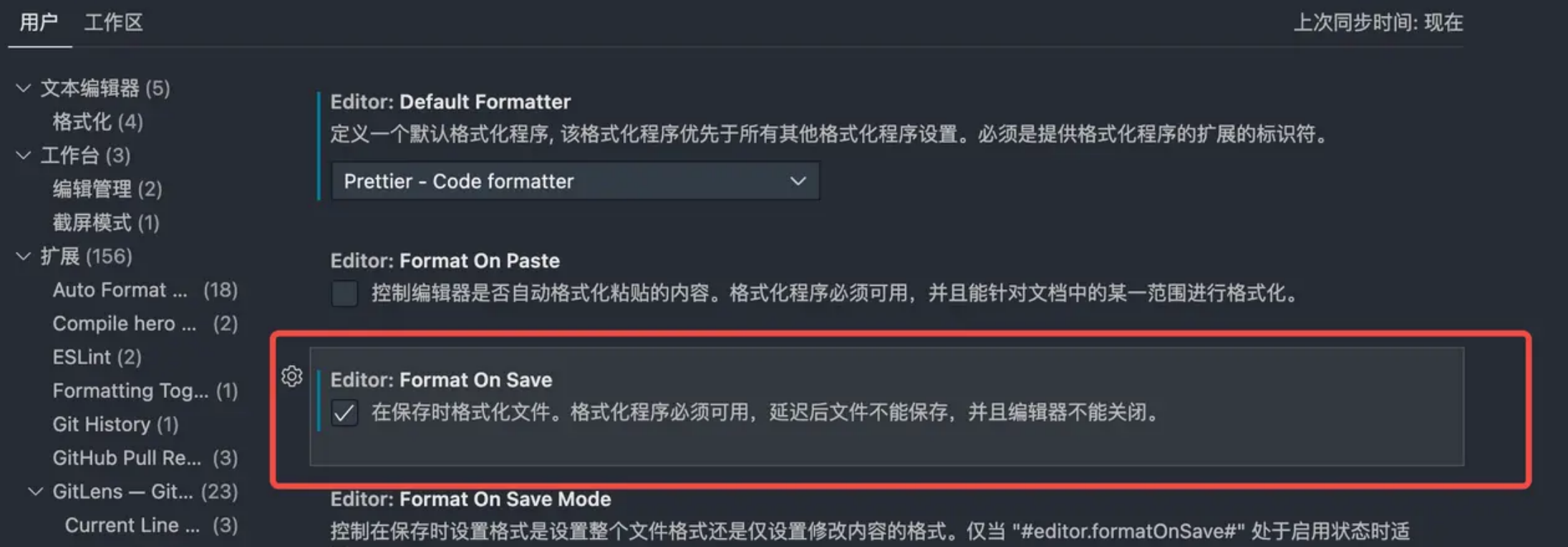
可以在 VSCode 中安装 ESLint 和 Prettier 这两个插件,并且在设置区中开启 Format On Save :接下来在你按 Ctrl + S 保存代码的时候,Prettier 便会自动帮忙修复代码格式
Vite 中集成 ESLint
除了安装编辑器插件也可以通过 Vite 插件的方式在开发阶段进行 ESLint 扫描,以命令行的方式展示出代码中的规范问题,并能够直接定位到原文件。安装 Vite 中的 ESLint 插件:
pnpm i vite-plugin-eslint -D然后在 vite.config.ts 中接入:
// vite.config.ts
import viteEslint from 'vite-plugin-eslint';
// 具体配置
{
  plugins: [
    // 省略其它插件
    viteEslint(),
  ]
}
重启项目, ESLint 的错误已经能够及时显示到命令行窗口中了。由于这个插件采用另一个进程来运行 ESLint 的扫描工作,因此不会影响 Vite 项目的启动速度,这个大家不用担心
如果 插件报类型的错误:The 'vite-plugin-eslint' library may need to update its package.json or typings.ts(7016) 这个问题是插件本身的错误,需要修改 node_modules/vite-plugin-eslint 中的 package.json 文件。添加 "types": "./dist/index.d.ts"
"exports": {
  ".": {
    "import": "./dist/index.mjs",
    "require": "./dist/index.js",
    "types": "./dist/index.d.ts"
  }
},
样式规范工具 Stylelint
Stylelint 强大的现代化样式 Lint 工具,用来帮助你避免语法错误和统一代码风格。
Stylelint 主要专注于样式代码的规范检查,内置了 170 多个 CSS 书写规则,支持 CSS预处理器(如 Sass、Less),提供插件化机制以供开发者扩展规则,已经被 Google、Github 等大型团队投入使用。
与 ESLint 类似,在规范检查方面,Stylelint 已经做的足够专业,而在代码格式化方面仍然需要结合 Prettier 一起来使用。
安装 Stylelint 以及相应的工具套件:(固定版本)
pnpm i stylelint@14.5.1 stylelint-prettier@2.0.0 stylelint-config-prettier@9.0.3 stylelint-config-recess-order@3.0.0 stylelint-config-standard@24.0.0 stylelint-config-standard-scss@3.0.0 -D在 Stylelint 的配置文件 .stylelintrc.js 中一一使用这些工具套件:
// .stylelintrc.js
module.exports = {
  // 注册 stylelint 的 prettier 插件
  plugins: ['stylelint-prettier'],
  // 继承一系列规则集合
  extends: [
    // standard 规则集合
    'stylelint-config-standard',
    // standard 规则集合的 scss 版本
    'stylelint-config-standard-scss',
    // 样式属性顺序规则
    'stylelint-config-recess-order',
    // 接入 Prettier 规则
    'stylelint-config-prettier',
    'stylelint-prettier/recommended'
  ],
  // 配置 rules
  rules: {
    // 开启 Prettier 自动格式化功能
    'prettier/prettier': true
  }
};
Stylelint 的配置文件和 ESLint 还是非常相似的,常用的 plugins 、 extends 和 rules 属性在 ESLint 同样存在,并且与 ESLint 中这三个属性的功能也基本相同。不过需要强调的是在 Stylelint 中 rules 的配置会和 ESLint 有些区别,对于每个具体的 rule 会有三种配置方式:
- null 表示关闭规则。
- 一个简单值(如 true,字符串,根据不同规则有所不同),表示开启规则,但并不做过多的定制
- 一个数组,包含两个元素,即 [简单值,自定义配置] ,第一个元素通常为一个简单值,第二个元素用来进行更精细化的规则配置
在 package.json 中,增加如下的 scripts 配置,执行 pnpm run lint:style 即可完成样式代码的规范检查和自动格式化。
{
  "scripts": {
    // 整合 lint 命令
    "lint": "npm run lint:script && npm run lint:style",
    // stylelint 命令
    "lint:style": "stylelint --fix \"src/**/*.{css,scss}\""
  }
}
在 VSCode 中安装 Stylelint 插件,这样能够在开发阶段即时感知到代码格式问题,提前进行修复
Vite 中集成 Stylelint (废弃)
可以直接在 Vite 中集成 Stylelint。社区中提供了 Stylelint 的 Vite 插件,实现在项目开发阶段提前暴露出样式代码的规范问题
pnpm i @amatlash/vite-plugin-stylelint@1.2.0 -D然后在 Vite 配置文件中添加如下的内容:
import viteStylelint from '@amatlash/vite-plugin-stylelint';
// 具体配置
{
  plugins: [
    // 省略其它插件
    viteStylelint({
      // 对某些文件排除检查
      exclude: /windicss|node_modules/
    }),
  ]
}
这个插件好久不更新了(版本落后),不再集成
提交规范
husky
安装 ESLint、Prettier 和 Stylelint 的 VSCode 插件或者 Vite插件,在开发阶段提前规避掉代码格式的问题,但实际上这也只是将问题提前暴露,并不能保证规范问题能完全被解决,还是可能导致线上的代码出现不符合规范的情况
可以在代码提交的时候进行卡点检查,也就是拦截 git commit 命令,进行代码格式检查,只有确保通过格式检查才允许正常提交代码。社区中已经有了对应的工具——Husky 来完成这件事情
# 9 版本命令发生变化
pnpm i husky@8.0.3 -D

pnpm pkg set scripts.prepare="husky install"

pnpm run prepare

npx husky add .husky/pre-commit "npm run lint"
在项目根目录的 .husky 目录中 pre-commit 的文件,里面包含了 git commit 前要执行的脚本。现在,当你执行 git commit 的时候,会首先执行 npm run lint 脚本,通过 Lint 检查后才会正式提交代码记录
lint-staged
Husky 中每次执行 npm run lint 都对仓库中的代码进行全量检查,也就是说,即使某些文件并没有改动,也会走一次 Lint 检查,当项目代码越来越多的时候,提交的过程会越来越慢,影响开发体验
而 lint-staged 就是用来解决上述全量扫描问题的,可以实现只对存入 暂存区 的文件进行 Lint 检查,大大提高了提交代码的效率
pnpm i -D lint-staged@12.2.2然后在 package.json 中添加如下的配置:
"lint-staged": {
  "**/*.{js,jsx,tsx,ts}": [
    "npm run lint:script",
    "git add ."
  ],
  "**/*.{scss}": [
    "npm run lint:style",
    "git add ."
  ]
},
在 Husky 中应用 lint-stage ,回到 .husky/pre-commit 脚本中,将原来的 npm run lint 换成 npx --no -- lint-staged 。便实现了提交代码时的 增量 Lint 检查
commitlint
除了代码规范检查之后,Git 提交信息的规范也是不容忽视的一个环节,规范的 commit 信息能够方便团队协作和问题定位。首先我们来安装一下需要的工具库,执行如下的命令:
pnpm i commitlint @commitlint/cli @commitlint/config-conventional @commitlint/types -D然后在根目录创建配置文件 commitlint.config.cjs
module.exports = {
  extends: ["@commitlint/config-conventional"],
};
接下来将 commitlint 的功能集成到 Husky 的钩子当中,在终端执行如下命令即可:
npx husky add .husky/commit-msg "npx --no-install commitlint -e $HUSKY_GIT_PARAMS"你可以发现在 .husky 目录下多出了 commit-msg 脚本文件,表示 commitlint 命令已经成功接入到 husky 的钩子当中。现在可以尝试对代码进行提交,假如输入一个错误的 commit 信息,commitlint 会自动抛出错误并退出:

便完成了 Git 提交信息的卡点扫描和规范检查
安装 commitizen
安装自动化提示工具
pnpm i commitizen cz-conventional-changelog -D修改 packega.json 文件
{
  "scripts": {
    "commit": "git add . && git-cz"
  },
}
初始化命令行的选项信息
npx commitizen init cz-conventional-changelog --save-dev--save-exact执行后会在 package.json 生成 commitizen 的配置信息
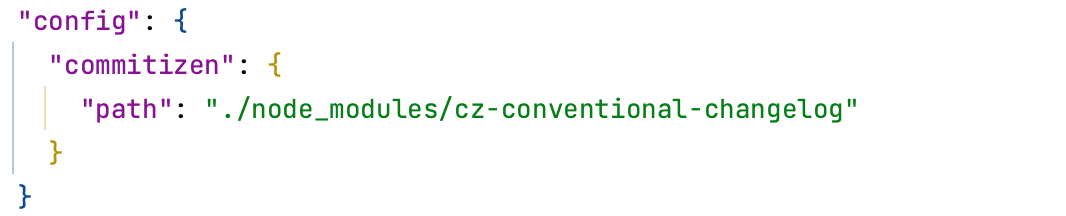
运行 npm run commit,就可以快捷选择相应特性啦,按照提示一步一步下去就可以。到这一步基本就完成了,但是这个英文看着不舒服
如果 执行
npx commitizen init cz-conventional-changelog --save-dev--save-exact命令时报错commitizen init doesn't work with pnpmbashpnpm add -D -E cz-conventional-changelog # 然后将此块添加到 package.json 文件中: "config": { "commitizen": { "path": "cz-conventional-changelog" } },
安装 cz 适配器
pnpm i commitlint-config-cz cz-customizable -D在根目录创建 .cz-config.cjs,具体配置参考 cz-customizable
module.exports = {
  types: [
    {
      value: '✨ feat: ',
      name: '✨ feat:     新功能'
    },
    {
      value: '🐛 fix:',
      name: '🐛 fix:      修复bug'
    },
    {
      value: '📦️ build:',
      name: '📦️ build:    打包'
    },
    {
      value: '⚡️ perf:',
      name: '⚡️ perf:     性能优化'
    }, {
      value: '🎉 release:',
      name: '🎉 release:  发布正式版'
    }, {
      value: '💄 style:',
      name: '💄 style:    代码的样式美化'
    }, {
      value: '♻️  refactor:',
      name: '♻️  refactor: 重构'
    }, {
      value: '✏️  docs:',
      name: '✏️  docs:     文档变更'
    }, {
      value: '✅ test:',
      name: '✅ test:     测试'
    }, {
      value: '⏪️ revert:',
      name: '⏪️ revert:   回退'
    }, {
      value: '🚀 chore:',
      name: '🚀 chore:    构建/工程依赖/工具'
    }, {
      value: '👷 ci:',
      name: '👷 ci:       CI related changes'
    }
  ],
  messages: {
    type: '请选择提交类型(必填)',
    customScope: '请输入文件修改范围(可选)',
    subject: '请简要描述提交(必填)',
    body: '请输入详细描述(可选)',
    breaking: '列出任何BREAKING CHANGES(可选)',
    footer: '请输入要关闭的issue(可选)',
    confirmCommit: '确定提交此说明吗?'
  },
  allowCustomScopes: true,
  // 跳过问题
  skipQuestions: ['body', 'footer'],
  subjectLimit: 72
}
更新 package.json 中 commit 命令,使用自定义命令
{
  "scripts": {
-    "commit": "git add . && git-cz"
+    "commit": "git add . && cz-customizable" //有些window电脑不认cz-customizable,建议使用用下面commit
+    "commit": "git add . &&  git cz"
  },
   "config": {
    "commitizen": {
-      "path": "./node_modules/cz-conventional-changelog"
+      "path": "./node_modules/cz-customizable"
    },
    "cz-customizable": {
      "config": ".cz-config.cjs"
    }
  }
}
更新 commitlint.config.cjs
module.exports = {
-  extends: ["@commitlint/config-conventional"],
+  extends: ["cz"],
};
运行 npm run commit,按照步骤一步一步填写就好
使用 vscode开发,一定要安装 ESlint、Stylelint、Prettier 这三个插件(有时候解决了问题,报红还是在,或许关闭项目,重新打开 vscode 就好了)