vscode 设置
Microsoft 在 2015 年 4 月 30 日 Build 开发者大会上正式宣布了 Visual Studio Code 项目:一个运行于 Mac OS X、Windows 和 Linux 之上的,针对于编写现代 Web 和云应用的跨平台源代码编辑器。VSCode 是微软推出的跨平台、扩展组件丰富的文本编辑器 官方提供 稳定的发行版本 与 最新测试版本 两个版本
苹果M芯片电脑,记得选择 Apple silicon 版本,拥有更好的性能
彻底删除
有时编辑器安装插件过多,造成异常时就需要重置 VSCODE。
重置前将安装的插件和热键备份,在下次重装时就省很多事情,具体操作方式请看下面的章节
mac
- 首先删除 vscode 软件(可以使用腾讯柠檬清理删除)
- 执行以下命令删除 vscode 本地数据
rm -rf ~/Library/Application\ Support/Code
rm -rf ~/.vscode- 如果是 insider 版本执行以下命令删除本地数据
rm -rf ~/Library/Application\ Support/Code\ -\ Insiders/
rm -rf ~/.vscode-insiders/
window
- 首先删除 vscode 软件
- window 系统删除以下文件夹
C:\Users\用户名\.vscode
C:\Users\用户名\AppData\Roaming\Code
风格界面
中文语言,扩展中搜索 chinese 即中文语言包。重启 vscode 工具完成
设置风格
下面的风格插件都不错,里面有多个主题
推荐使用 Monokai Pro(Filter Octagon)
截屏模式
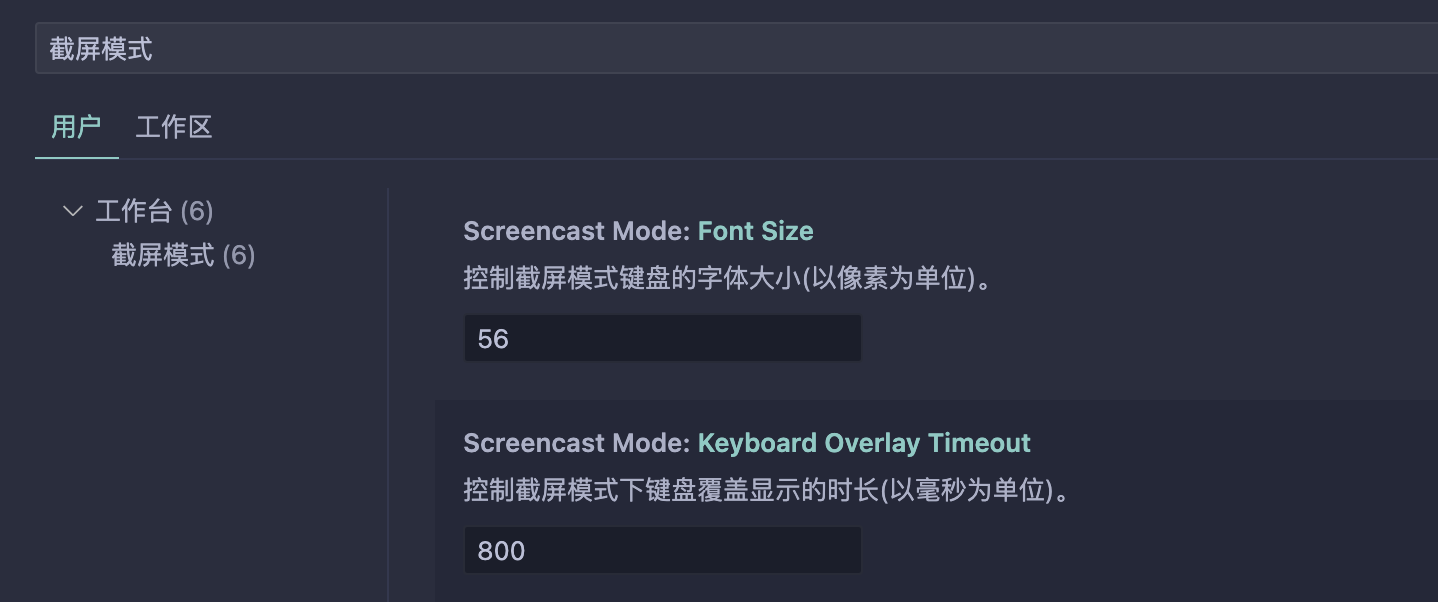
该模式可以将按钮与鼠标操作在屏幕上显示,非常适合讲解使用
开启方式为 ctrl+shift+p 后选择 screen转换模式
在 设置>工作台>截屏模式 中对截屏模式进行设置
插件
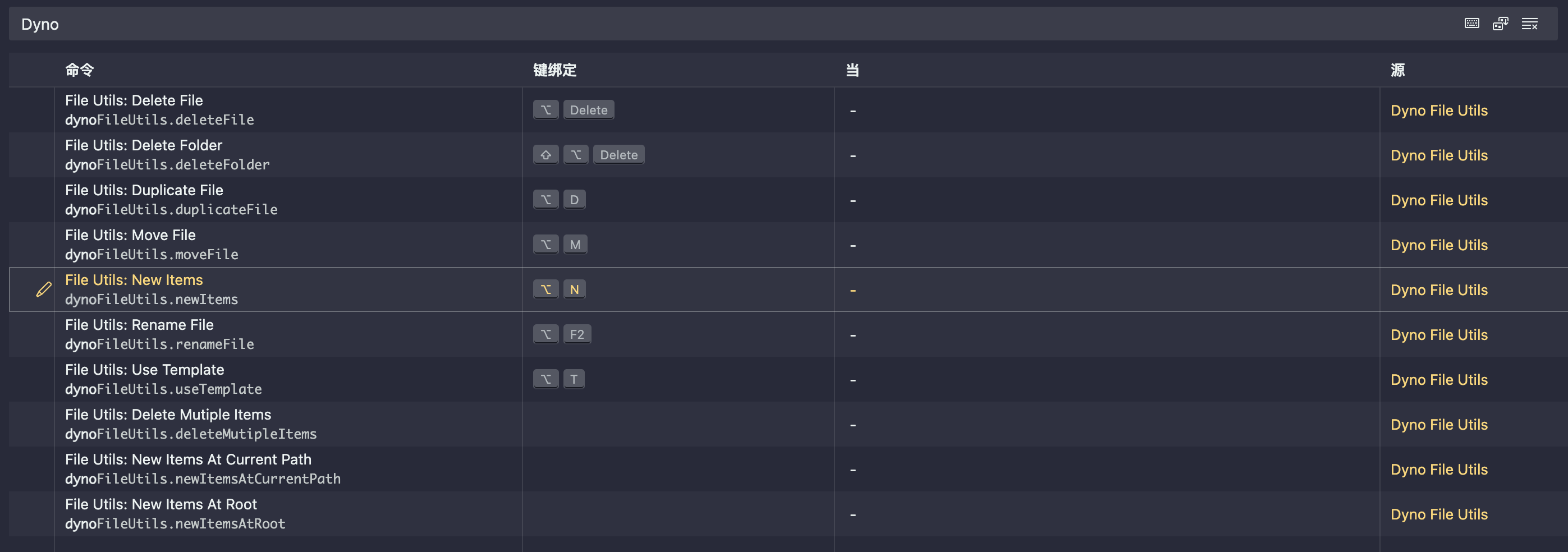
文件创建 Dyno File Utils
安装插件然后定义热键
scss 转换 css
SCSS IntelliSense 插件是 scss 语法高亮插件 scss-to-css 插件 是 scss 转换为 css 的插件
CodeGeeX
CodeGeeX 是一款基于大模型的智能编程助手,它可以实现代码的生成与补全,自动为代码添加注释,不同编程语言的代码间实现互译,针对技术和代码问题的智能问答,当然还包括代码解释,生成单元测试,实现代码审查,修复代码 bug 等非常丰富的功能
Project Manager
项目管理器
prettier
代码格式化使用 Prettier 处理,需要在项目根目录创建配置文件.prettierrc,记得将配置文件提交到版本库中,这样可以使项目成员使用统一的格式化配置
{
  "arrowParens": "always",
  "bracketSameLine": true,
  "bracketSpacing": true,
  "embeddedLanguageFormatting": "auto",
  "htmlWhitespaceSensitivity": "css",
  "insertPragma": false,
  "jsxSingleQuote": false,
  "printWidth": 120,
  "proseWrap": "never",
  "quoteProps": "as-needed",
  "requirePragma": false,
  "semi": false,
  "singleQuote": true,
  "tabWidth": 2,
  "trailingComma": "all",
  "useTabs": false,
  "vueIndentScriptAndStyle": false,
  "singleAttributePerLine": false
}
更多配置请参数官方文档 https://prettier.io/docs/en/options.html
用户代码片段
vscode 提供自定义代码片段功能,使用还是很方便的。但是定义好的代码片段,只能在 vscode 中使用
prefix      :这个参数是使用代码段的快捷入口,比如这里的log在使用时输入log会有智能感知.
body        :这个是代码段的主体.需要设置的代码放在这里,字符串间换行的话使用\r\n换行符隔开.注意如果值里包含特殊字符需要进行转义.
        多行语句的以,隔开
$1          :这个为光标的所在位置.
$2          :使用这个参数后会光标的下一位置将会另起一行,按tab键可进行快速切换,还可以有$3,$4,$5.....
description :代码段描述,在使用智能感知时的描述
下面自定义一个代码片段,当输入 zzy 并按 tab 键后自动输出 zhangzhengyang.com
{
  "Print to console": {
    "prefix": "zzy",
    "body": [
      "zhangzhengyang.com",
    ],
    "description": "输出 zhangzhengyang.com"
  }
}
文件整理
vscode 的资源管理器中文件特别多,但有些文件不是经常使用的,可以在 .vscode/settings.json 文件声明将文件编成一组。
{
  ...
  "explorer.fileNesting.enabled": true,
  "explorer.fileNesting.expand": false,
  "explorer.fileNesting.patterns": {
    "tsconfig.json": "*.json, *.config.js, *.config.ts,*.cjs",
    "README.md": ".git*, .eslint*, .prettier*, .stylelint*, commitlint*, .editorconfig,LICENSE,pnpm*,.npm*"
  }
}
工作区
有时希望开发时在一个 VS 编辑器中同时编辑多个文件,这时候可以使用工作区来管理
- 创建文件 xiaoye 并用 VSCODE 打开
- 然后选择 将工作区另存为 操作,保存到 xiaoye 目录即可
- 再次打开 xiaoye/vue3 文件夹
- 然后选择 将文件夹添加到工作区
其他常见问题
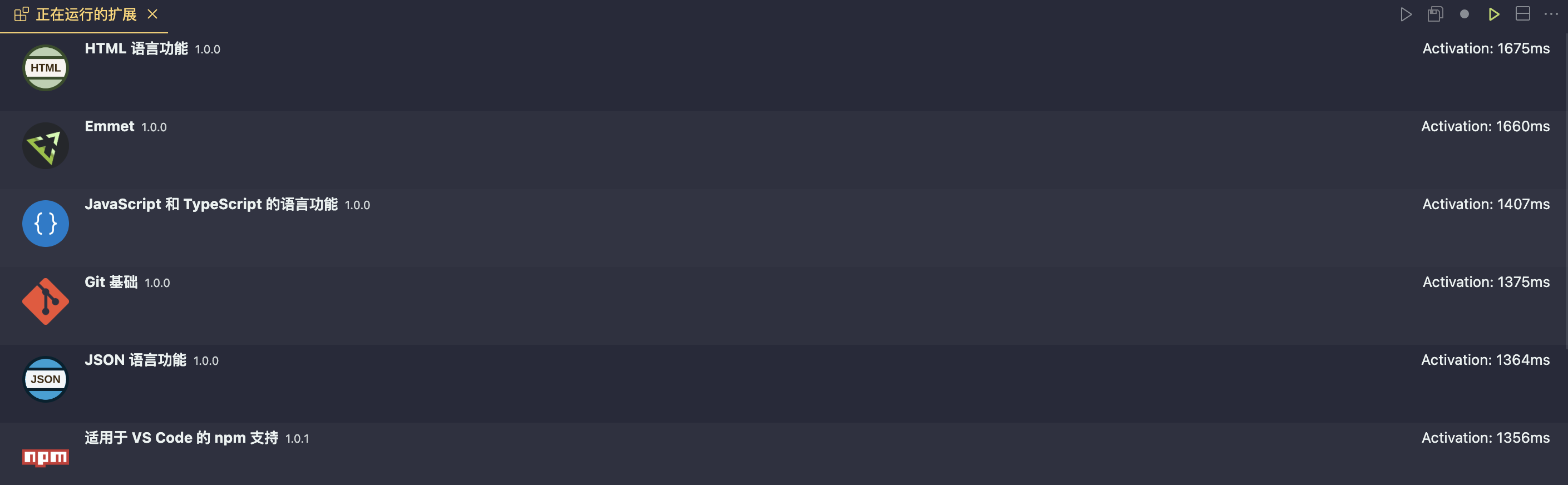
插件性能查看
查看运行的插件 show running,执行结果如下
Emmet 提示慢
如果在 vue 等文件中出现输入 html 标签需要很长时间才出现代码提示,通过以下配置可以优化速度
"emmet.includeLanguages": {
  "javascript": "javascriptreact",
  "vue-html": "html",
  "vue": "html"
},
"emmet.excludeLanguages": [
  "!**/node_modules/**"
  "markdown"
]
cpu 占用高
vscode 会在后台监测文件,可能会出现以下进程 cpu 占用过高,造成电脑发热严重 在 vscode 配置中修改以下配置项,将 node_modules 等扩展包目录排除掉
- files.exclude
- search.exclude
- files.watcherExclude
"intelephense.files.exclude": [
  "**/.git/**",
  "**/.svn/**",
  "**/.hg/**",
  "**/CVS/**",
  "**/.DS_Store/**",
  "**/node_modules/**",
  "**/bower_components/**",
  "**/vendor/**/{Tests,tests}/**",
  "**/.history/**",
  "**/vendor/**/vendor/**",
  "**/dist/**"
],
"files.exclude": {
  "*.code-workspace": true,
  "**/dist": true,
  "**/node_modules": true,
  "**/public/js/app.js": true,
  "**/unpackage": true,
  "**/vendor.js": true,
  ".github": true,
  ".vscode": true
},
"files.watcherExclude": {
  "**/dist/**": true,
  "**/node_modules/**": true,
  "**/node_modules/*/**": false,
  "**/vendor/**": true
},
"search.exclude": {
  "*.code-workspace": true,
  "**/dist": true,
  "**/vendor": true,
  "**/node_modules": true
}
移除不需要的 import
希望在保存时移除不需要的 import ,提供两种方式
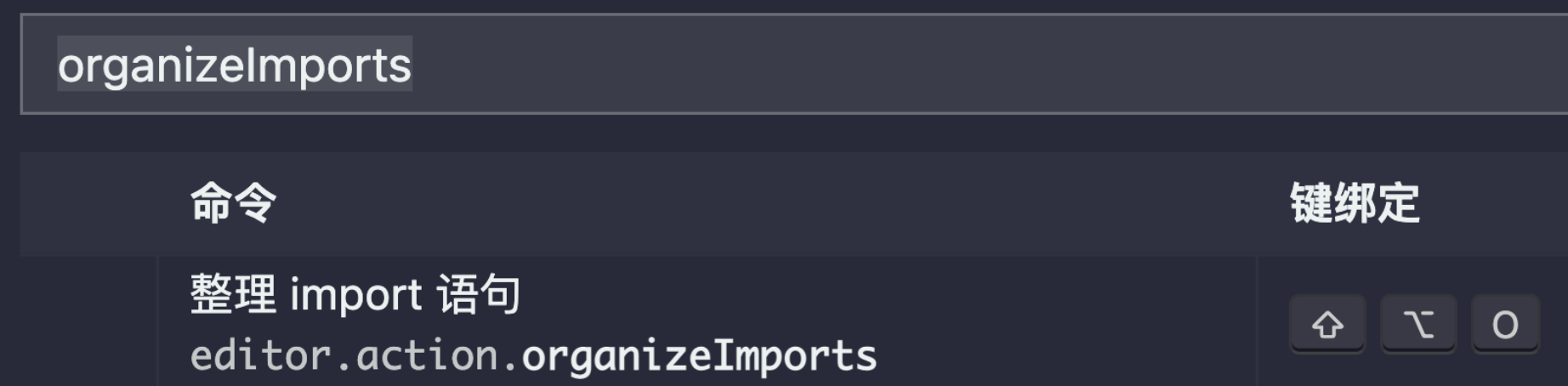
- 热键定义
查找热键定义 organizeImports,然后设置为你想要的热键
- 全局配置定义
"editor.codeActionsOnSave": {
  "source.organizeImports": true
}