开篇词:我们为什么要学 Vim?
Vim 是一款功能强大、高度可定制的文本编辑器,以高效、轻量和跨平台著称。它基于 Unix 系统的 vi 编辑器开发,但扩展了更多现代功能,成为程序员和文字工作者的首选工具之一。Vim 的核心理念是“用键盘完成一切”,虽然上手需要时间,但一旦掌握,会成为提升生产力的利器。建议从基础命令开始,逐步探索插件和配置,最终形成自己的工作流
- 开发者:编写代码、配置文件、日志分析
- 系统管理员:快速编辑服务器配置文件
- 作家:通过插件支持 Markdown、LaTeX 等格式
核心特点
-
模式化操作
Vim 通过不同模式区分操作:
- 普通模式(Normal):默认模式,用于导航、复制、粘贴、删除等
- 插入模式(Insert):输入文本(按
i进入) - 可视模式(Visual):选择文本块(按
v进入) - 命令模式(Command):执行命令(如保存
:w、退出:q) - 其他模式:如替换模式(
R)、Ex 模式(Q)等
-
高效文本操作
- 快捷键丰富:例如
dd删除一行,yy复制一行,p粘贴,/搜索,:s/old/new/g替换 - 宏录制:通过
q录制宏,重复复杂操作 - 多窗口/分屏:支持垂直/水平分屏(
:vsplit、:hsplit),方便对比或编辑多个文件
- 快捷键丰富:例如
-
轻量级与可扩展性
- 无需图形界面:纯终端运行,资源占用低,适合远程服务器
- 插件生态:通过插件(如 Vim-plug、Pathogen)扩展功能,支持语法高亮、自动补全、LSP 等
-
跨平台支持
- 支持 Linux、macOS、Windows(GVim 或 WSL),配置文件可同步
基本操作示例
- 导航:
hjkl移动光标(左下右上),gg跳到文件开头,G跳到结尾 - 编辑:
i插入文本,x删除字符,u撤销,Ctrl+r重做 - 搜索替换:
/keyword搜索,:1,10s/foo/bar/g替换第1-10行的foo为bar - 保存退出:
:w保存,:q!强制退出不保存,:wq保存并退出
进阶功能
- 语法高亮与缩进
- 自动识别文件类型并应用语法高亮(如 Python、C++)。
- 智能缩进(
=命令对齐代码块)。
- 文件管理
- 内置文件浏览器(
:Explore),或集成插件(如 NERDTree)。
- 内置文件浏览器(
- 版本控制集成
- 通过插件(如 fugitive.vim)直接操作 Git。
- 终端集成
- 在 Vim 中打开终端(
:terminal),适合调试或运行命令。
- 在 Vim 中打开终端(
学习资源
- 官方文档:
:help命令内置详细帮助 - 教程:
- Vim Adventures(游戏化学习)
- Vimcasts(视频教程)
- 书籍:《Practical Vim》《Modern Vim》
优缺点
- 优点:
- 极致高效(熟练后操作速度远超鼠标)
- 轻量级,适合远程开发
- 高度可定制(
.vimrc配置文件)
- 缺点:
- 学习曲线陡峭,初期可能不适应模式切换
- 图形界面功能较弱(需依赖插件或 GVim)
安装
Linux 安装
在 Red Hat Linux 和 CentOS Linux 上,默认安装的 Vim 可能是一个最小功能的版本。虽然这个版本启动速度很快,但它缺少了很多对开发有用的功能,如语法加亮、Python 集成和图形界面。一般情况下,应至少安装更全功能版本的 Vim;如果能使用 X Window 的话,则应安装图形界面版本
可以通过下面的命令来查看已经安装的 Vim 版本:
# 查看已经安装的 Vim 版本
yum list installed | grep vim

# 输出如下
vim-common.x86_64                      2:8.2.2637-21.el9           @appstream
vim-enhanced.x86_64                    2:8.2.2637-21.el9           @appstream
vim-filesystem.noarch                  2:8.2.2637-21.el9           @baseos
vim-minimal.x86_64                     2:8.2.2637-21.el9           @baseos
如果输出只有下面这样的内容的话,就说明安装的 Vim 版本只有基本功能:
vim-minimal.x86_64 2:8.0.1763-13.el8 @System
建议使用 sudo yum install vim-X11 来安装图形界面的 Vim,或至少使用 sudo yum install vim-enhanced 来安装增强版本的 Vim
图形界面 Vim 的功能更丰富,并且即使你只在终端里使用 Vim,含图形界面支持的 Vim 会带剪贴板支持,跟整个图形环境的交互也就比较容易。但只是远程通过 SSH 使用 Vim 的话,那确实图形界面支持就没有意义了
macOS 安装
在 macOS 中一般已经内置 vim,并提供了除图形界面外的较完整功能集。如果希望使用图形界面,则需要自行安装 MacVim:
- 使用 Homebrew。推荐使用这种方式,后面升级也会比较容易
- 使用 MacVim 的独立安装包
使用 Homebrew 安装:
brew install macvim

# 升级的命令
brew upgrade macvim

# 卸载
brew uninstall macvim

mvim --version

# 使用
mvim  /Users/XXX/Desktop/123.txt

# 启动 MacVim
mvim
Windows 安装
Windows 上默认是没有 Vim 的,可以从 Vim 的网站下载 Windows 下的安装包:https://www.vim.org/download.php#pc
安装界面会有一个选择组件的步骤,如下图所示:
<img src="https://zhangzhengyang.oss-cn-beijing.aliyuncs.com/images/202505211839129.png" alt="image-20250521183927377" style="zoom:50%;" />在界面中有几项可以关注一下:
- 安装批处理文件:对于用 Vim 的开发者来说,通常命令行是刚需,所以一般需要勾上这项。
- 创建图标:通常不选
- 创建默认配置文件:去掉这项——马上会创建配置文件
- 安装多语言支持:不选
然后点 下一步,不需要修改安装目标文件夹,完成安装即可。使用 gvim 命令打开图形界面,保存使用的 ZZ
基本概念
Vim 键盘位
图中的 • 表示,单个字母不是完整的命令,必须再有进一步的输入。比如单个 g 没有意义,而 gg 表示跳转到文件开头。一个键最多有三排内容:最底下是直接按键的结果,中间是按下 Shift 的结果(变大写),上面偏右的小字是按下 Ctrl 的结果。还用了一些特殊符号来表示操作的位置,如果你已经了解了这些命令的功能,你也自然就明白它们的意义了
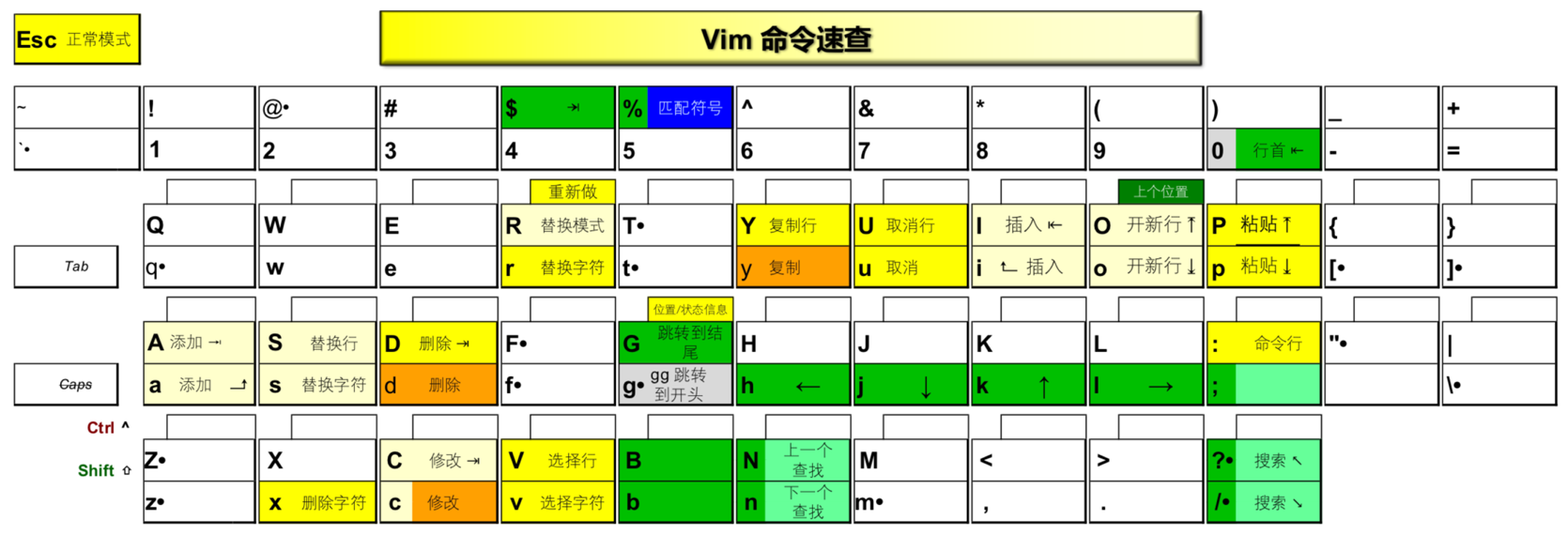
这张图里没有写出 Vim 的命令行命令,此时应该已经掌握了以下这些:
| 命令 | 描述 |
|---|---|
:q! | 退出 Vim(不保存) |
:wq | 存盘并退出 Vim |
:s | 执行替换 |
:! | 执行外部命令 |
:edit | 编辑文件(可缩写为 :e) |
:w | 写文件(保存) |
:r | 读文件 |
:help | 查看帮助 |
Ctrl-D | 命令行补全(向下补全) |
Tab | 命令行补全 |
Vim 四种模式
进入 Vim 后默认状态下键入的字符并不会插入到所编辑的文件之中,Vim 有以下四种主要模式:
- 正常(normal)模式(也称为普通模式),默认的编辑模式。在任何其他模式中,通过键盘上的 Esc 键回到正常模式
- 插入(insert)模式,输入文本时使用;比如在正常模式下键入 i(insert)或 a(append)即可进入插入模式
- 可视(visual)模式,用于选定文本块;用键 v(小写)来按字符选定,Vim 里也提供其他不同的选定方法,包括按行和按列块
- 命令行(command-line)模式,用于执行较长、较复杂的命令;在正常模式下键入冒号
:即可进入该模式;使用斜杠(/)和问号(?)开始搜索也算作命令行模式。命令行模式下的命令要输入回车键(Enter)才算完成
Vim 里的大部分操作会在正常模式下完成。如果你做编辑工作时有超过几秒的停顿,就应当考虑按下 Esc 键,回到正常模式
Vim 键描述体例
使用 Vim 里的标准键描述方式来讲解。根据 Vim 的一般习惯,使用尖括号来描述特殊的输入序列。下面我会提供一个列表,给出常用键的表示方式及在动图中的显示方式。这部分内容不需要记住,你用的时候作为参考就行
<Esc>表示 Esc 键;显示为“⎋”<CR>表示回车键;显示为“↩”<Space>表示空格键;显示为“␣”<Tab>表示 Tab 键;显示为“⇥”<BS>表示退格键;显示为“⌫”<Del>表示删除键;显示为“⌦”<lt>表示 < 键;显示为“<”<Up>表示光标上移键;显示为“⇡”<Down>表示光标下移键;显示为“⇣”<Left>表示光标左移键;显示为“⇠”<Right>表示光标右移键;显示为“⇢”<PageUp>表示 Page Up 键;显示为“⇞”<PageDown>表示 Page Down 键;显示为“⇟”<Home>表示 Home 键;显示为“↖”<End>表示 End 键;显示为“↘”<F1>-<F12>表示功能键 1 到 12;显示为“F1”到“F12”<S-…>Shift 组合键;显示为“⇧”(较少使用,因为我们需要写!而不是<S-1>;和特殊键组合时仍然有用)<C-…>Control 组合键;显示为“⌃”<M-…>Alt 组合键;显示为“⌥”(对于大部分用户,它的原始键名 Meta 应该只具有历史意义)<D-…>Command 组合键;显示为“⌘”(Mac 键盘)
现在回到前面的模式部分,提到的 Esc、Enter、v、V 和 Ctrl-V,按现在的描述惯例,以后就会写成 <Esc>、 <CR>、 v、 V 和 <C-V>。这也是以后在 Vim 里对键进行重映射的写法
这里我要强调一下,对“ <”的特殊解释仅在描述输入时生效。在描述命令行和代码时,我们写“ <CR>”仍表示四个字符,而非回车键。特别是,如果我们描述的命令行首是“:”,表示这是一个输入 : 开始的 Vim 命令行模式命令(以回车键结束);如果行首是“/”或“?”,表示这是一个输入 / 或 ? 开始的搜索命令(以回车键结束);如果行首是“ $”,表示这是一个在 shell 命令行上输入的命令(以回车键结束),“ $”(和后面的空格)不是命令的一部分,通常后续行也不是命令的一部分,除非行尾有“\”或“^”字符,或行首有“ $”字符
也就是说,下面的命令是在 Vim 里输入“ :set ft?<CR>”(用来显示当前编辑文件的文件类型):
# 在 vim 命令行输入 :set ft?,显示当前编辑文件的文件类型
:set ft?
在终端输入 which vim(用来检查 vim 命令的位置):
$ which vim
/usr/local/bin/vim
Vim 选项和配置
在配置文件中加入下面的代码。根据 Unix 下的惯例,Vim 的配置文件放在用户的主目录下,文件名通常是 .vimrc;而它在 Windows 下名字是 _vimrc
set enc=utf-8
set nocompatible
source $VIMRUNTIME/vimrc_example.vim
上面三行代码完成了下列功能:
- 设置编辑文件的内码是 UTF-8
- 设置 Vim 不需要和 vi 兼容(仅为万一起见,目前大部分情况下这是默认的情况)
- 导入 Vim 的示例配置(这会打开一些有用的选项,如语法加亮、搜索加亮、命令历史、记住上次的文件位置,等等)
如果 ~/.vimrc 不存在,可以通过以下命令创建并编辑:
touch ~/.vimrc  # 创建文件
vim ~/.vimrc    # 用 Vim 编辑
备份和撤销文件
不产生备份文件,但保留跨会话撤销编辑的能力;因为有了撤销文件,备份其实也就没有必要了。同时,把撤销文件放在用户个人的特定目录下,既保证了安全,又免去了其他目录下出现不必要文件的麻烦
要达到这个目的在 Linux/macOS 下会这么写:
set enc=utf-8
source $VIMRUNTIME/vimrc_example.vim


set nobackup       " 禁用传统备份文件(.bak)
set nowritebackup  " 写入文件时不创建临时备份
set noswapfile     " 禁用交换文件(.swp)

if has('persistent_undo')
  set undofile
  set undodir=~/.vim/undodir
  if !isdirectory(&undodir)
    call mkdir(&undodir, 'p', 0700)
  endif
endif
在 Windows 下这么写:
set enc=utf-8
source $VIMRUNTIME/vimrc_example.vim

set fileencodings=ucs-bom,utf-8,gb18030,latin1
set nobackup

if has('persistent_undo')
  set undofile
  set undodir=~/.vim/undodir
  if !isdirectory(&undodir)
    call mkdir(&undodir, 'p', 0700)
  endif
endif
验证 set nobackup
这条配置的作用是禁用 Vim 的备份文件(.swp 和 .bak 文件)
验证方法:打开 Vim 并编辑一个文件:
vim test.txt-
在 Vim 中输入一些内容并保存(
:w)。 -
检查当前目录是否生成
.swp或.bakbashls -a # 查看隐藏文件- 如果配置生效:不会看到
.swp或.bak文件 - 如果看到备份文件:说明配置未生效,检查
~/.vimrc是否被正确加载(见下文排查方法)
- 如果配置生效:不会看到
验证 undodir 和自动创建目录
这条配置的作用是:
- 设置撤销文件(undo history)的存储目录为
~/.vim/undodir。 - 如果目录不存在,则自动创建它(权限为
0700)
检查目录是否存在:
ls -ld ~/.vim/undodir- 如果目录存在,说明
mkdir命令生效 - 如果目录不存在,可能是 Vim 没有正确加载配置
- 测试撤销功能:
- 在 Vim 中编辑文件并保存后
:w,尝试撤销操作(:u或u) - 如果撤销功能正常,说明
undodir配置生效(即使目录为空,Vim 也会按需创建撤销文件)
- 在 Vim 中编辑文件并保存后
鼠标支持
根据运行环境动态启用鼠标支持
if has('mouse')  " 检查 Vim 是否支持鼠标功能
  if has('gui_running') || (&term =~ 'xterm' && !has('mac'))  " 条件判断
    set mouse=a  " 启用所有鼠标操作(a=所有模式)
  else
    set mouse=nvi  " 仅允许在普通模式(n)、可视模式(v)、插入模式(i)中使用鼠标
  endif
endif
在 Vim 中运行输出应为 mouse=a 或 mouse=nvi
:set mouse?Vim 目录结构
Vim 的运行支持文件在不同的平台上有着相似的目录结构。以 Vim 9.1 为例,它们的标准安装位置分别在:
- 大部分
Unix下面:/usr/share/vim/vim91 macOS Homebrew下:/usr/local/opt/macvim/MacVim.app/Contents/Resources/vim/runtimeWindows下:C:\\Program Files (x86)\\Vim\\vim91
在安装目录下面有很多子目录,如 autoload、colors、doc、pack、plugin、syntax 等等。这些子目录下面就是分类放置的 Vim 支持文件。最常用的子目录应该是下面这几个:
syntax:Vim的语法加亮文件doc:Vim的帮助文件colors:Vim的配色方案plugin:Vim的“插件”,即用来增强Vim功能的工具
在图形界面的 Vim 里,可以通过“语法 > 在菜单中显示文件类型”来展示 Vim 的所有文件类型,然后可以选择某一类型来对当前文件进行设置。这里的菜单项,跟 syntax 目录下的文件就基本是一一对应
单文件操作
图形界面
使用图形界面,可以在操作系统的资源管理器里进入到合适的目录,然后逐个使用 Vim 来打开文件。可以直接把文件拖拽到 Vim 里、使用 “文件 > 打开” 菜单当然也是一种选择。
使用这几种编辑方式的话,可以把需要粘贴的内容放到操作系统的剪贴板里,然后在图形界面的 Vim 里用以下方法之一粘贴进去:
- 正常模式 Vim 命令
"+P(意义我们后面再解释) - 快捷键
<D-V>(提醒:这是我们对 ⌘V 的标记方式;仅适用于 macOS)或<S-Insert>(PC 键盘) - 鼠标右键加“粘贴”(Paste)
- 菜单“编辑 > 粘贴”(Edit > Paste)
注意,如果你通常使用 Ctrl-V 键粘贴的话,这个快捷键在 Vim 里并不适用。即使你使用的是图形界面的 Vim 也是如此,因为这个键在 Vim 里有其他用途。顺便说一句,这个键在 Unix 终端上也一样是不能用作粘贴的。
终端 Vim
如果直接把图形界面下的基本步骤,翻译成终端 Vim(非图形界面)的用法的话,应该是这样子的:
- 在终端里进入到目标目录下
- 使用
vim 文件名来逐一打开需要编辑的文件 - 如果光标不在开头的话,用鼠标或
gg命令跳转到开头 - 使用命令
i进入插入模式 - 使用终端窗口的粘贴命令或快捷键(如
<S-Insert>)来粘贴内容 - 按
<Esc>回到正常模式并用保存退出
已经存在交换文件!
对每个文件单独使用一个 Vim 会话来编辑,很容易出现冲突的情况,迟早会遇到“已经存在交换文件!”(Swap file “…” already exists!)的错误提示。出现这个提示,有两种可能的原因:
- 你上次编辑这个文件时,发生了意外崩溃
- 你已经在使用另外一个 Vim 会话编辑这个文件
原因不同,处理的策略自然也不相同。当进程 ID(process ID)后面没有 “STILL RUNNING” 这样的字样时,那就是情况 1;否则,就是情况 2
- 若无"STILL RUNNING" → 文件因崩溃未正常关闭
- 按
r恢复编辑 → 保存后 → 再次打开需手动删除交换文件d - 或直接
d跳过
- 按
- 若有"STILL RUNNING" → 文件已被其他Vim会话打开
- 通常用
q/a放弃当前编辑(少数情况用o只读查看) - 强制编辑(
e)需谨慎(仅确认无冲突时使用)
- 通常用