webgl 入门
webgl 是在网页上绘制和渲染三维图形的技术,可以让用户与其进行交互
学过的 div+css、canvas 2d 都是专注于二维图形的,它们虽然也能模拟一部分三维效果,但它们和 webgl 比起来,那就是天壤之别
webgl 行业背景
随着 5G 时代的到来,3D 可视化需求大量涌现。3D 游戏,酷炫的活动宣传页,三维数字城市,VR全景展示、3D 产品展示等领域中,很多项目都是用 WebGL 实现的,也只能用 WebGL 来做,也就是说,WebGL 的时代就在眼前了
通过一些实际案例,我们可以知道WebGL 能做什么:
- 3D数据可视化:https://cybermap.kaspersky.com/
- 家居卖场:https://showroom.littleworkshop.fr/
- 天猫宣传页:https://shrek.imdevsh.com/show/tmall/
- 汽车模型:https://ezshine.gitee.io/www/showcase/smart3dh5/loader.html
- 趣空间:http://www.3dnest.cn/page/case/case0.html
webgl 的行业背景决定了其在市场中具有广大的需求量。
webgl 发展潜力大,不像曾经的 flash,学完了,还会面临被淘汰的风险。
webgl 的职场竞争力要比 vue、react 等主流框架小。
webgl 薪资可观,一般只要你理解 webgl 原理,可以熟练使用 three.js,会用 react,月薪可达 25k+
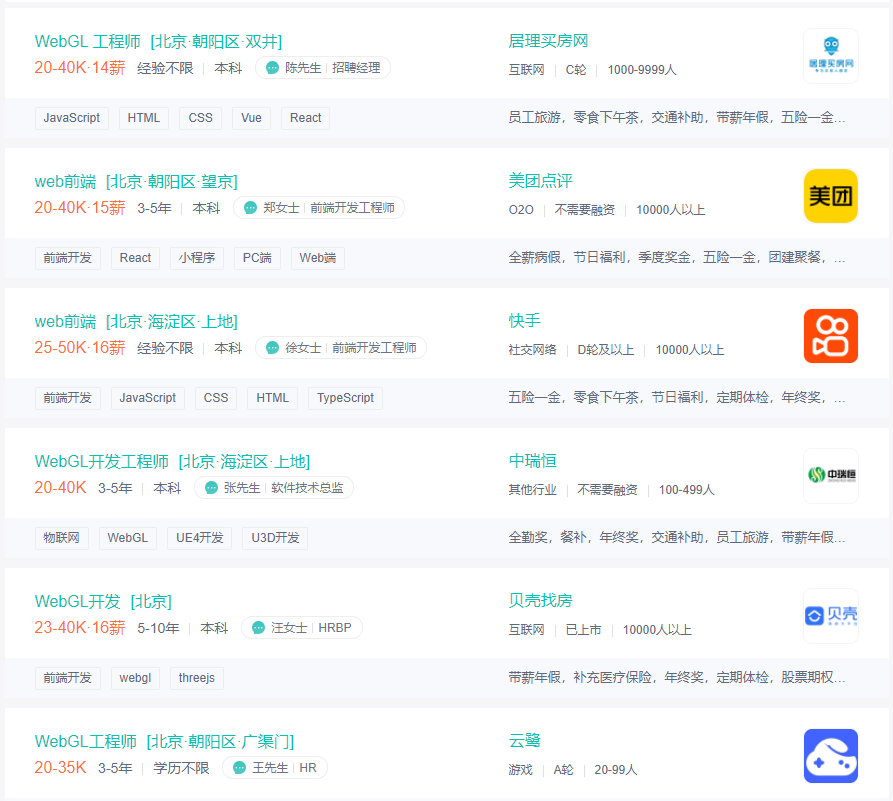
综上所述,对公司而言,webgl 可以解决他们在三维模型的显示和交互上的问题;对开发者而言,webgl 可以让我们是实现更多、更炫酷的效果,让我们即使工作,也可以乐在其中,并且还会有一份不错的薪资
webgl 最快入门
刷底色
clearColor(r,g,b,a) 中的参数是红、绿、蓝、透明度,其定义域是 [0,1]
<!DOCTYPE html>
<html lang="en">
  <head>
    <meta charset="UTF-8" />
    <title>00-刷底色</title>
    <style>
      body {
        margin: 0;
        overflow: hidden;
      }
    </style>
  </head>
  <body>
    <canvas id="canvas"></canvas>
    <script>
      const canvas = document.querySelector("#canvas")
      canvas.width = window.innerWidth
      canvas.height = window.innerHeight

      // 使用 canvas 获取 webgl 绘图上下文
      const gl = canvas.getContext("webgl")

      // 指定将要用来清空绘图区的颜色
      gl.clearColor(1, 1, 0, 1)

      // 使用之前指定的颜色,清空绘图区
      gl.clear(gl.COLOR_BUFFER_BIT)
    </script>
  </body>
</html>
灵活操作 webgl 中的颜色
css 中有一个“rgba(255,255,255,1)” 颜色,其中 r、g、b的定义域是[0,255],这里要和 webgl 里的颜色区分一下。可以将 css 颜色解析为 webgl 颜色的原理
<!DOCTYPE html>
<html lang="en">
  <head>
    <meta charset="UTF-8" />
    <title>01-刷底色</title>
    <style>
      body {
        margin: 0;
        overflow: hidden;
      }

      #canvas {
        background-color: antiquewhite;
      }
    </style>
  </head>
  <body>
    <canvas id="canvas"></canvas>
    <script>
      const canvas = document.querySelector("#canvas")
      canvas.width = window.innerWidth
      canvas.height = window.innerHeight

      const gl = canvas.getContext("webgl")
      gl.clearColor(1, 1, 0, 1) // 声明颜色 rgba
      gl.clear(gl.COLOR_BUFFER_BIT) // 刷底色 gl.COLOR_BUFFER_BIT 颜色的缓冲区

      const rgbaCss = "rgba(255,100,0,1)" // css颜色
      const reg = RegExp(/\((.*)\)/) // 正则
      const rgbaStr = reg.exec(rgbaCss)[1]  // 捕捉数据
      console.log(rgbaStr) // 255,100,0,1
      // 加工数据 字符串变为数组-数字
      const rgba = rgbaStr.split(",").map((n) => parseInt(n))
      console.log(rgba) // [255, 100, 0, 1]

      const r = rgba[0] / 255
      const g = rgba[1] / 255
      const b = rgba[2] / 255
      const a = rgba[3]
      console.log(g) // 0.39215686274509803
      // 声明颜色 rgba
      gl.clearColor(r, g, b, a)
      // 刷底色
      gl.clear(gl.COLOR_BUFFER_BIT)
    </script>
  </body>
</html>
在 three.js 里有一个非常完美的颜色对象 Color,我们通过这个对象可以轻松的控制颜色
案例-多姿多彩的画布
<!DOCTYPE html>
<html lang="en">
  <head>
    <meta charset="UTF-8" />
    <title>02-多姿多彩的画布</title>
    <style>
      body {
        margin: 0;
        overflow: hidden;
      }

      #canvas {
        background-color: antiquewhite;
      }
    </style>
  </head>
  <body>
    <canvas id="canvas"></canvas>
    <script type="module">
      import { Color } from "https://unpkg.com/three/build/three.module.js"

      const canvas = document.querySelector("#canvas")
      canvas.width = window.innerWidth
      canvas.height = window.innerHeight

      const gl = canvas.getContext("webgl")
      gl.clearColor(1, 1, 0, 1) // 声明颜色 rgba
      gl.clear(gl.COLOR_BUFFER_BIT) //刷底色

      // 建立 Color 对象
      const color = new Color("rgba(255,0,0,1)")
      gl.clearColor(color.r, color.g, color.b, 1)
      gl.clear(gl.COLOR_BUFFER_BIT)

        !(function ani() {
          // 颜色、饱和度、亮度
          color.offsetHSL(0.005, 0, 0)
          gl.clearColor(color.r, color.g, color.b, 1)
          gl.clear(gl.COLOR_BUFFER_BIT)
          requestAnimationFrame(ani)
        })()
    </script>
  </body>
</html>
webgl 坐标系
webgl 画布的建立和获取,和 canvas 2d是一样的。
一旦我们使用 canvas.getContext() 方法获取了webgl 类型的上下文对象,那这张画布就不再是以前的 canvas 2d 画布,改变了它的坐标系变了。
canvas 2d 画布和webgl 画布使用的坐标系都是二维直角坐标系,只不过它们坐标原点、y 轴的坐标方向,坐标基底都不一样了。
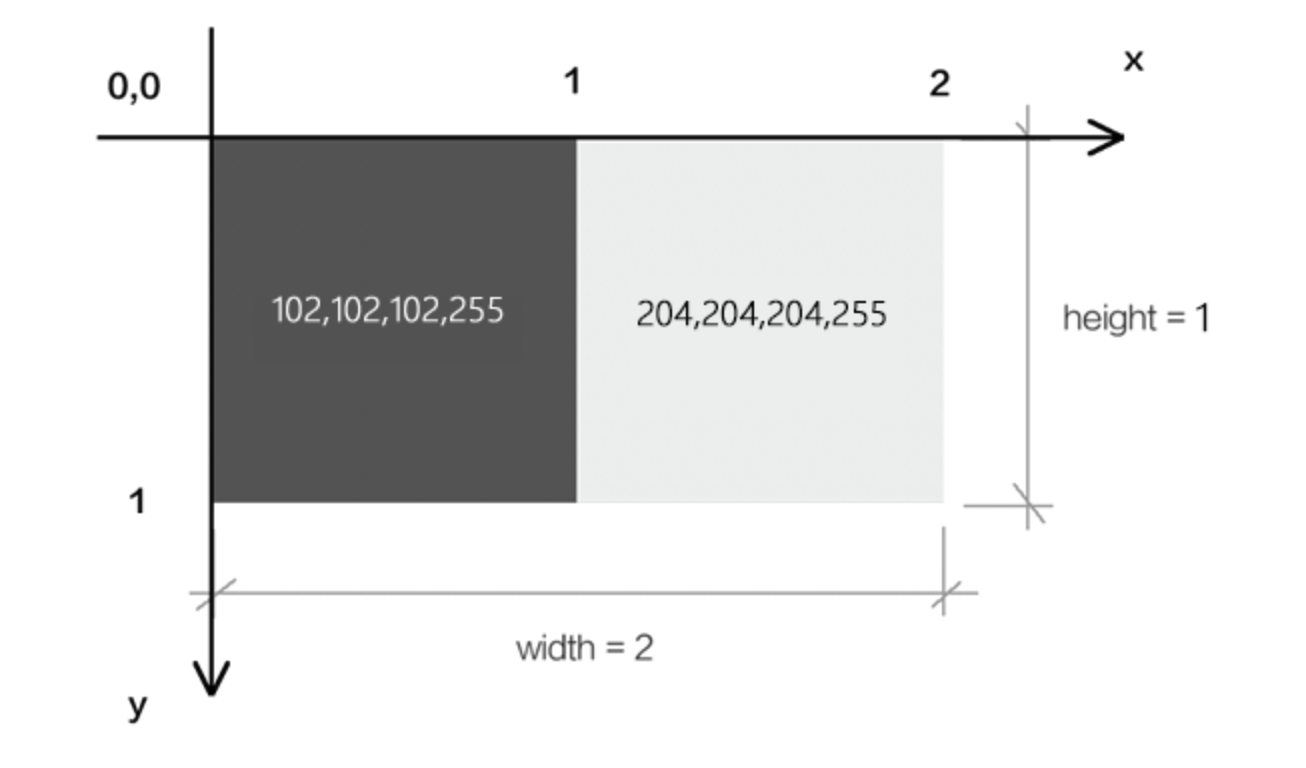
canvas 2d画布的坐标系
canvas 2d 坐标系的原点在左上角。y 轴方向是朝下的
canvas 2d 坐标系的坐标基底有两个分量,分别是一个像素的宽和一个像素的高,即 1 个单位的宽便是 1 个像素的宽,1 个单位的高便是一个像素的高
webgl的坐标系
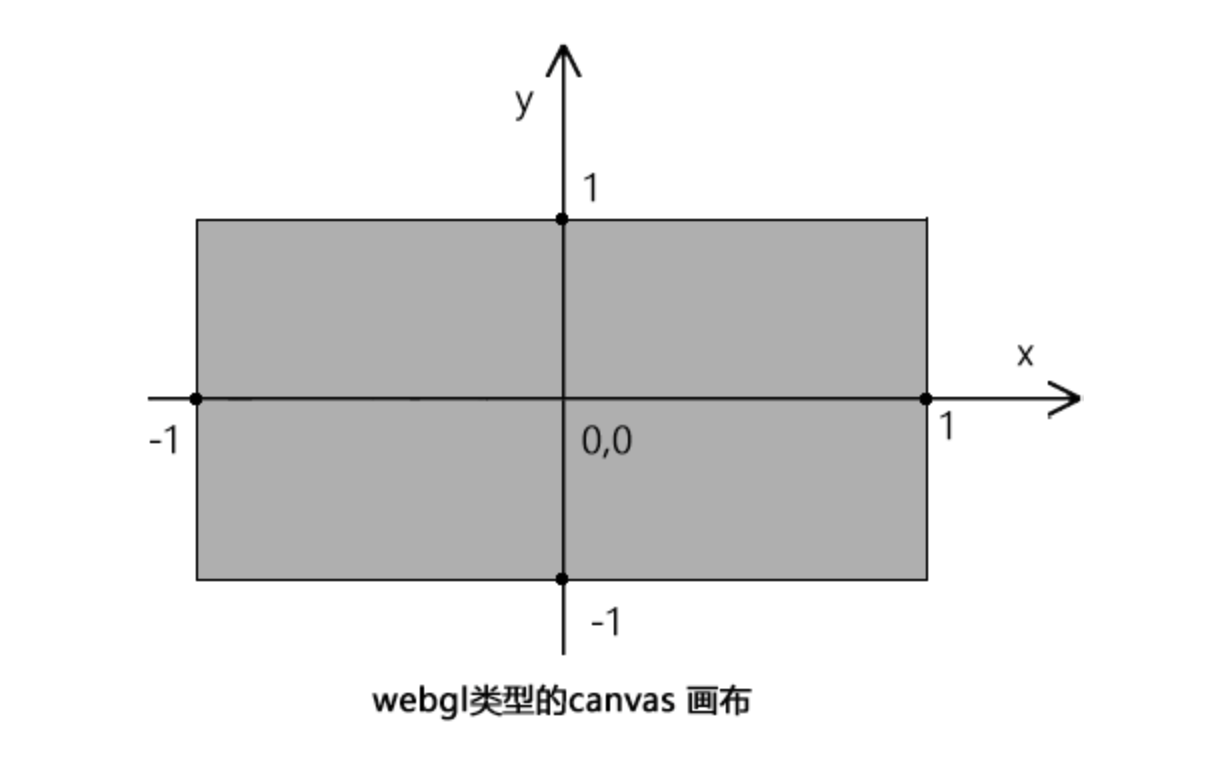
webgl 坐标系的坐标原点在画布中心,y 轴方向是朝上的
webgl 坐标基底中的两个分量分别是半个 canvas 的宽和 canvas 的高,即 1 个单位的宽便是半个个 canvas 的宽,1 个单位的高便是半个 canvas 的高
webgl 最简单的图形-画一个点
点是最简单的形状,是几何图形最基本的组成部分。接下来咱们就说一下在webgl 画布上如何画一个点。
canvas 2d和webgl绘图的差异
在 webgl 里绘图,或许你会觉得也可以像 canvas 2d 那样,就像下面这样写:
//canvas画布
const canvas=document.getElementById('canvas');
//三维画笔
const ctx=canvas.getContext('webgl');
//设置画笔的颜色
ctx.fillStyle='red';
//用画笔画一个立方体
ctx.fillBox(20,20,300,200);
但实际上,webgl 的绘图逻辑和 canvas 2d 的绘图逻辑还有一个本质的差别
浏览器有三大线程: js 引擎线程、GUI 渲染线程、浏览器事件触发线程。
其中GUI 渲染线程就是用于渲图的,在这个渲染线程里,有负责不同渲染工作的工人。比如有负责渲染HTML+css的工人,有负责渲染二维图形的工人,有负责渲染三维图形的工人。
- 渲染二维图形的工人说的是 js 语言
- 渲染三维图形的工人说的是 GLSL ES 语言
而我们在做web项目时,业务逻辑、交互操作都是用js 写的。
- 用 js 绘制 canvas 2d 图形的时候,渲染二维图形的工人认识 js 语言,所以它可以正常渲图。
- 用 js 绘制 webgl 图形时,渲染三维图形的工人就不认识这个 js 语言了,因为它只认识 GLSL ES 语言。因此,这个时候我们就需要找人翻译翻译。
- 这个做翻译的人是谁呢,它就是我们之前提到过的手绘板,它在webgl 里叫“程序对象”。
接下来咱们从手绘板的绘图步骤中捋一下webgl 的绘图思路。
webgl 的绘图思路
- 找一台电脑 - 浏览器里内置的 webgl 渲染引擎,负责渲染 webgl 图形,只认 GLSL ES 语言
- 找一块手绘板 - 程序对象,承载 GLSL ES 语言,翻译 GLSL ES 语言和 js 语言,使两者可以相互通信
- 找一支触控笔 - 通过 canvas 获取的 webgl 类型的上下文对象,可以向手绘板传递绘图命令,并接收手绘板的状态信息
- 开始画画 - 通过 webgl 类型的上下文对象,用js 画画。
在上面的思路中,大家对其中的一些名词可能还没有太深的概念,比如程序对象。接下来咱们就详细说一下webgl 实际的绘图步骤
webgl 的绘图步骤
function initShaders(gl, vsSource, fsSource) {
  //创建程序对象
  const program = gl.createProgram();
  //建立着色对象
  const vertexShader = loadShader(gl, gl.VERTEX_SHADER, vsSource);
  const fragmentShader = loadShader(gl, gl.FRAGMENT_SHADER, fsSource);
  //把顶点着色对象装进程序对象中
  gl.attachShader(program, vertexShader);
  //把片元着色对象装进程序对象中
  gl.attachShader(program, fragmentShader);
  //连接webgl上下文对象和程序对象
  gl.linkProgram(program);
  //启动程序对象
  gl.useProgram(program);
  //将程序对象挂到上下文对象上
  gl.program = program;
  return true;
}

function loadShader(gl, type, source) {
  //根据着色类型,建立着色器对象
  const shader = gl.createShader(type);
  //将着色器源文件传入着色器对象中
  gl.shaderSource(shader, source);
  //编译着色器对象
  gl.compileShader(shader);
  //返回着色器对象
  return shader;
}

export {initShaders};<!DOCTYPE html>
<html lang="en">
<head>
<meta charset="UTF-8" />
<title>03-一个点</title>
<style>
body {
margin: 0;
overflow: hidden;
}
#canvas {
background-color: antiquewhite;
}
</style>
</head>
<body>
<canvas id="canvas"></canvas>
<!-- 顶点着色器 -->
<script id="vertexShader" type="x-shader/x-vertex">
void main(){
// 点位 x、y、z
gl_Position=vec4(0,0,0,1);
// 尺寸,必须是浮点数
gl_PointSize=100.0;
}
</script>
<!-- 片元着色器 -->
<script id="fragmentShader" type="x-shader/x-fragment">
void main(){
gl_FragColor=vec4(1,1,0,1);
}
</script>
<script type="module">
import { initShaders } from "../jsm/Utils.js"
const canvas = document.querySelector("#canvas")
canvas.width = window.innerWidth
canvas.height = window.innerHeight
// 获取着色器文本
const vsSource = document.querySelector("#vertexShader").innerText
const fsSource = document.querySelector("#fragmentShader").innerText
// 三维画笔
const gl = canvas.getContext("webgl")
// 初始化着色器
// 功能:解析着色器文本,整合到程序对象里,关联 webgl 上下文对象,实现两种语言的相互通信
initShaders(gl, vsSource, fsSource)
// 声明颜色 rgba
gl.clearColor(0, 0, 0, 1)
// 刷底色
gl.clear(gl.COLOR_BUFFER_BIT)
// 绘制顶点 gl.drawArrays(mode, first, count)
gl.drawArrays(gl.POINTS, 0, 1)
</script>
</body>
</html>在 script 里用 GLSL ES 语言写着色器
着色器
webgl 绘图需要两种着色器:
- 顶点着色器(Vertex shader):描述顶点的特征,如位置、颜色等
- 片元着色器(Fragment shader):进行逐片元处理,如光照
给大家翻译翻译:
补间动画大家知道不?顶点着色器里的顶点就是补间动画里的关键帧,片元着色器里的片元就是关键帧之间以某种算法算出的插值。webgl 里的片元是像素的意思
再给大家举一个更简单、更贴切的例子:
两点决定一条直线大家知道不?顶点着色器里的顶点就是决定这一条直线的两个点,片元着色器里的片元就是把直线画到画布上后,这两个点之间构成直线的每个像素
着色器语言
webgl 的着色器语言是 GLSL ES 语言
- 顶点着色程序,要写在
type=“x-shader/x-vertex”的 script 中
<script id="vertexShader" type="x-shader/x-vertex">
    void main() {
        gl_Position = vec4(0.0, 0.0, 0.0, 1.0);
        gl_PointSize = 100.0;
    }
</script>- 片元着色程序,要写在
type=“x-shader/x-fragment”的 script 中
<script id="fragmentShader" type="x-shader/x-fragment">
    void main() {
        gl_FragColor = vec4(1.0, 1.0, 0.0, 1.0);
    }
</script>- 在顶点着色器中,gl_Position 是顶点的位置,gl_PointSize 是顶点的尺寸,这种名称都是固定的,不能写成别的
- 在片元着色器中,gl_FragColor 是片元的颜色。
- vec4() 是一个4维矢量对象。
- 将 vec4() 赋值给顶点点位 gl_Position 的时候,其中的前三个参数是 x、y、z,第4个参数默认1.0,其含义我们后面会详解;
- 将 vec4() 赋值给片元颜色 gl_FragColor 的时候,其中的参数是 r,g,b,a。
着色器初始化
初始化着色器的步骤:
- 建立程序对象,目前这只是一个手绘板的外壳。
const shaderProgram = gl.createProgram();- 建立顶点着色器对象和片元着色器对象,这是手绘板里用于接收触控笔信号的零部件,二者可以分工合作,把触控笔的压感(js信号)解析为计算机语言(GLSL ES),然后让计算机(浏览器的webgl 渲染引擎)识别显示。
const vertexShader = loadShader(gl, gl.VERTEX_SHADER, vsSource);
const fragmentShader = loadShader(gl, gl.FRAGMENT_SHADER, fsSource);- 将顶点着色器对象和片元着色器对象装进程序对象中,这就完成的手绘板的拼装。
gl.attachShader(shaderProgram, vertexShader);
gl.attachShader(shaderProgram, fragmentShader);- 连接 webgl 上下文对象和程序对象,就像连接触控笔和手绘板一样(触控笔里有传感器,可以向手绘板发送信号)
gl.linkProgram(shaderProgram);- 启动程序对象,就像按下了手绘板的启动按钮,使其开始工作。
gl.useProgram(program);上面第二步中的建立着色对象方法 loadShader(),是一个自定义的方法,其参数是(webgl上下文对象,着色器类型,着色器源文件),gl.VERTEX_SHADER 是顶点着色器类型,gl.FRAGMENT_SHADER是片元着色器类型。
function loadShader(gl, type, source) {
    const shader = gl.createShader(type);
    gl.shaderSource(shader, source);
    gl.compileShader(shader);
    return shader;
}- gl.createShader(type) :根据着色器类型建立着色器对象的方法
- gl.shaderSource(shader, source):将着色器源文件传入着色器对象中,这里的着色器源文件就是我们之前在script 里用 GLSL ES 写的着色程序
- gl.compileShader(shader):编译着色器对象
在以后的学习里,initShaders 会经常用到,所以我们可以将其模块化
function initShaders(gl,vsSource,fsSource){
  //创建程序对象
  const program = gl.createProgram();
  //建立着色对象
  const vertexShader = loadShader(gl, gl.VERTEX_SHADER, vsSource);
  const fragmentShader = loadShader(gl, gl.FRAGMENT_SHADER, fsSource);
  //把顶点着色对象装进程序对象中
  gl.attachShader(program, vertexShader);
  //把片元着色对象装进程序对象中
  gl.attachShader(program, fragmentShader);
  //连接webgl上下文对象和程序对象
  gl.linkProgram(program);
  //启动程序对象
  gl.useProgram(program);
  //将程序对象挂到上下文对象上
  gl.program = program;
  return true;
}

function loadShader(gl, type, source) {
  //根据着色类型,建立着色器对象
  const shader = gl.createShader(type);
  //将着色器源文件传入着色器对象中
  gl.shaderSource(shader, source);
  //编译着色器对象
  gl.compileShader(shader);
  //返回着色器对象
  return shader;
}
export {initShaders}
后面在需要的时候,import 引入即可。
import {initShaders} from '../jsm/Utils.js';综上所述,webgl 绘图好麻烦啊!麻烦不是不学的理由,因为后面还有 three.js 为你排忧解难
three.js 若是只想画个旋转的立方体还好,若是要深入学习,实现复杂的模型交互逻辑,就必须要有 webgl 基础了