使用 TDD 开发一个组件
TDD 开发模式 使用测试驱动开发的方式实现一个组件
组件库引入 Jest
选择 Facebook 的 Jest 作为组件库的测试代码,Jest 是现在做测试的最佳选择了,它内置了断言、测试覆盖率等功能。
因为组件库使用 TypeScript 开发,需要安装一些插件。 vue-jest 和 @vue/test-utils 是测试 Vue 组件必备的库,然后安装 babel 相关的库,最后安装 Jest 适配 TypeScript 的库
pnpm install -D jest@26 vue-jest@next @vue/test-utils@next
pnpm install -D babel-jest@26 @babel/core @babel/preset-env
pnpm install -D ts-jest@26 @babel/preset-typescript @types/jest
根目录新建 .babel.config.js , 让 babel 解析到 Node 和 TypeScript 环境下
module.exports = {
  presets: [
    ['@babel/preset-env', { targets: { node: 'current' } }],
    '@babel/preset-typescript',
  ],
}
需要新建 jest.config.js 配置 jest 的测试行为
module.exports = {
  transform: {
    // .vue文件用 vue-jest 处理
    '^.+\\.vue$': 'vue-jest',
    // .js或者.jsx用 babel-jest处理
    '^.+\\.jsx?$': 'babel-jest',
    //.ts文件用ts-jest处理
    '^.+\\.ts$': 'ts-jest'
  },
  testMatch: ['**/?(*.)+(spec).[jt]s?(x)']
}
在 package.json 中的 scrips 配置新增 test 命令,即可启动 Jest
"scripts": {
  "dev": "vite",
  "build": "vue-tsc --noEmit && vite build",
  "serve": "vite preview",
  "lint": "eslint --fix --ext .js,vue src/",
  "test": "jest",
}
完成上面的操作之后,配置工作就告一段落了,可以开始输入代码做测试了
增加 src/test.spec.js,更多的断言函数你可以去 官网 查看,这些函数可以覆盖我们测试场景的方方面面。
function sayHello(name, fn) {
  if (name === 'xiaoye') {
    fn()
  }
}

test('测试加法', () => {
  expect(1 + 2).toBe(3)
})

test('测试函数', () => {
  const fn = jest.fn()
  sayHello('xiaoye', fn)
  expect(fn).toHaveBeenCalled()
})
TDD 开发组件
借助 Vue 官方推荐的 @vue/test-utils 库来测试组件的渲染,新建 src/components/button 文件夹,新建 Button.spec.ts 。
参考 element-plus 的 button 组件,xy-button 组件可以通过传递 size 来配置按钮的大小。现在先根据需求去写测试代码。因为Button.vue 还不存在,可以先根据 Button 的行为去书写测试案例 src/components/button/Button.spec.ts 。
从 @vue/test-utils 库中导入 mount 函数,这个函数可以在命令行里模拟 Vue 的组件渲染
import Button from './Button.vue'
import { mount } from '@vue/test-utils'

describe('按钮测试', () => {
  it('按钮能够显示文本', () => {
    const content = '程序员小叶'
    const wrapper = mount(Button, {
      slots: {
        default: content
      }
    })
    expect(wrapper.text()).toBe(content)
  })

  it('通过size属性控制大小', () => {
    const size = 'small'
    const wrapper = mount(Button, {
      props: {
        size
      }
    })
    // size 内部通过 class 控制
    expect(wrapper.classes()).toContain('xy-button--small')
  })

})
在 Button 的 slot 传递了文本之后,wrapper.text() 就能获取到文本内容,然后对 Button 渲染结果进行判断。之后利用 size 参数,即可通过渲染不同的 class 来实现按钮的大小
npm run test 执行所有的测试代码。期望 button 上含有 xy-button-small 的 class,但是实际上并没有这个 class,就会报错
之后再通过实现 Button 组件的逻辑,去处理这个错误信息,这就是 TDD 测试驱动开发的方法
button.vue 通过接收 size 去渲染 button 的 class
<template>
  <button class="el-button" :class="[size ? `el-button--${size}` : '',]">
    <slot />
  </button>
</template>
<script setup lang="ts">

  import {computed, withDefaults} from 'vue'

  interface Props {
    size?:""|'small'|'medium'|'large'
  }

  const props = withDefaults(defineProps<Props>(),{
    size:""
  })

</script>
class 还要通过 Sass 去修改浏览器页面内的大小,这里的 Sass 代码只是几个核心逻辑
@include b(button){
  display: inline-block;
  cursor: pointer;
  background: $--button-default-background-color;
  color: $--button-default-font-color;
  @include button-size(
    $--button-padding-vertical,
    $--button-padding-horizontal,
    $--button-font-size,
    $--button-border-radius
  );
  @include m(small) {
    @include button-size(
      $--button-medium-padding-vertical,
      $--button-medium-padding-horizontal,
      $--button-medium-font-size,
      $--button-medium-border-radius
    );
  }
  @include m(large) {
    @include button-size(
      $--button-large-padding-vertical,
      $--button-large-padding-horizontal,
      $--button-large-font-size,
      $--button-large-border-radius
    );
  }
}
前面的代码中通过 b(button) 渲染 el-button 的样式,内部使用变量都可以在 mixin 中找到。通过 b 和 button-size 的嵌套,就能实现按钮大小的控制。button 渲染的结果,你可以参考下方的截图
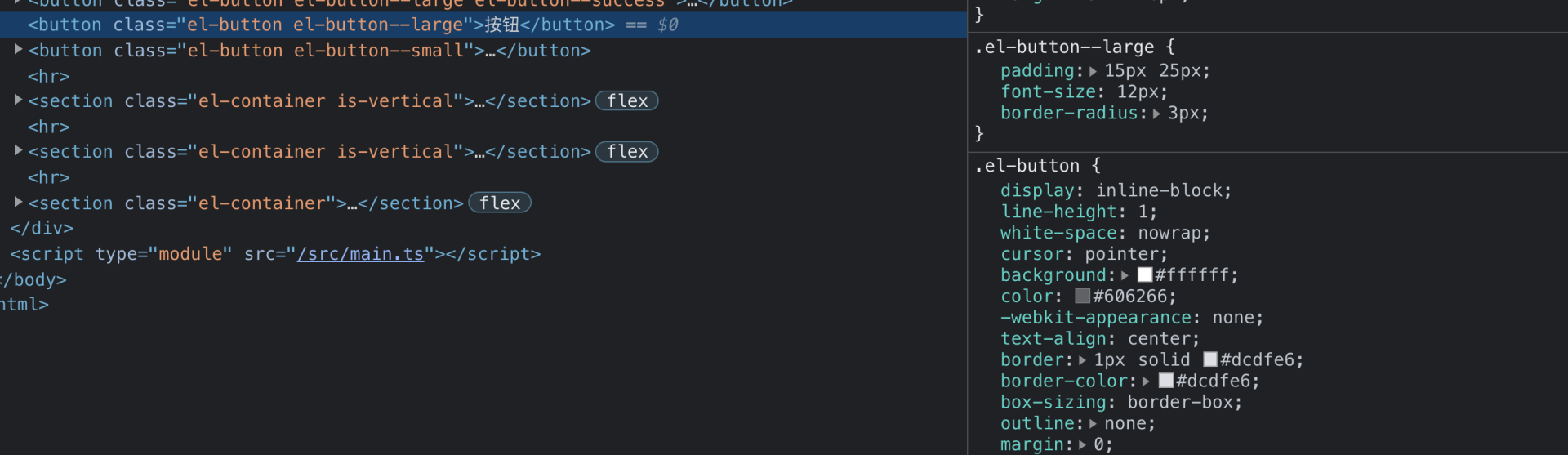
设置按钮的大小除了通过 props 传递,还可以通过全局配置的方式设置默认大小。进入到代码文件 src/main.ts 中,设置全局变量 $AILEMENTE 中的 size 为 large,并且还可以通过 type="primary" 或者 type="success"的方式,设置按钮的主体颜色
const app = createApp(App)
app.config.globalProperties.$AILEMENTE = {
  size:'large'
}
app.use(ElContainer).use(ElButton).mount('#app')
要支持全局的 size 配置,新建 src/util.ts 通过 vue 提供的 getCurrentInstance 获取当前的实例,然后返回全局配置的 $AILEMENTE
import { getCurrentInstance,ComponentInternalInstance } from 'vue'

export function useGlobalConfig(){
  const instance:ComponentInternalInstance|null =getCurrentInstance()
    if(!instance){
      console.log('useGlobalConfig 必须得在setup里面整')
      return
  }
  return instance.appContext.config.globalProperties.$AILEMENTE || {}
}
再回到 Button.vue 中,通过 computed 返回计算后的按钮的 size。如果 props.size 没传值,就使用全局的 globalConfig.size;如果全局设置中也没有 size 配置,按钮就使用 Sass 中的默认大小
<template>
  <button class="el-button" :class="[buttonSize ? `el-button--${buttonSize}` : '',type ? `el-button--${type}` : '']">
    <slot />
  </button>
</template>

<script lang="ts">
  export default{
    name:'ElButton'
  }
</script>

<script setup lang="ts">
  import {computed, withDefaults} from 'vue'
  import { useGlobalConfig } from '../../util';

  interface Props {
    size?:""|'small'|'medium'|'large',
    type?:""|'primary'|'success'|'danger'
  }
  const props = withDefaults(defineProps<Props>(),{
    size:"",
    type:""
  })
  const globalConfig = useGlobalConfig()

  const buttonSize = computed(()=>{
    return props.size||globalConfig.size
  })
</script>
src/App.vue 中,就可以直接使用 xy-button 来显示不同样式的按钮
<xy-button type="primary">
  按钮
</xy-button>
<xy-button type="success">
  按钮
</xy-button>
<xy-button>按钮</xy-button>
<xy-button size="small">
  按钮
</xy-button>
进入 jest.config.js 中新增下面的配置,collectCoverage 标记的意思是需要收集代码测试覆盖率
module.exports = {
  transform: {
    //  用 `vue-jest` 处理 `*.vue` 文件
    '^.+\\.vue$': 'vue-jest', //vuejest 处理.vue
    '^.+\\.jsx?$': 'babel-jest',  // babel jest处理js or jsx
    '^.+\\.tsx?$': 'ts-jest', // ts-jest 处理.ts .tsx
  },
  testMatch: ['**/?(*.)+(spec).[jt]s?(x)'],
  collectCoverage: true,
  coverageReporters: ["json", "html"],
}
然后在执行 npm run test 后,项目的根目录下就会出现一个 coverage 目录
打开下面的 index.html 可以看到测试覆盖率的报告。对照下图我们可以看到,button 组件的测试覆盖率 100%,util 下面有两行代码飘红,也就是没有测试的逻辑。
在一定程度上,测试覆盖率也能够体现出代码的可维护性,希望你可以用好这个指标
最后进入 .husky/pre-commit 文件,新增 npm run test 命令 确保测试通过的代码才能进入 git 管理代码,这会进一步提高代码的规范和可维护性
#!/bin/sh
. "$(dirname "$0")/_/husky.sh"

npm run lint
npm run test